 Beatcast
♥ App de frecuencia cardiaca para iPhone y iPad
Frecuencia cardiaca de tu banda en el iPhone
Empieza una sesión y el número pasa a la Dynamic Island y a la pantalla bloqueada. Ahí se queda mientras estás en otra app, y también con el iPhone bloqueado y boca abajo en el banco. Mira, no desbloquees. Si prefieres apoyar el iPhone, el número llena la pantalla y se lee desde el otro lado de la sala. Para esto necesitas un sensor. La mayoría de las bandas cardiacas y los brazaletes emiten por el servicio estándar de frecuencia cardiaca de Bluetooth, entre ellos el Polar H10 y el Wahoo TICKR, y Beatcast lo lee.
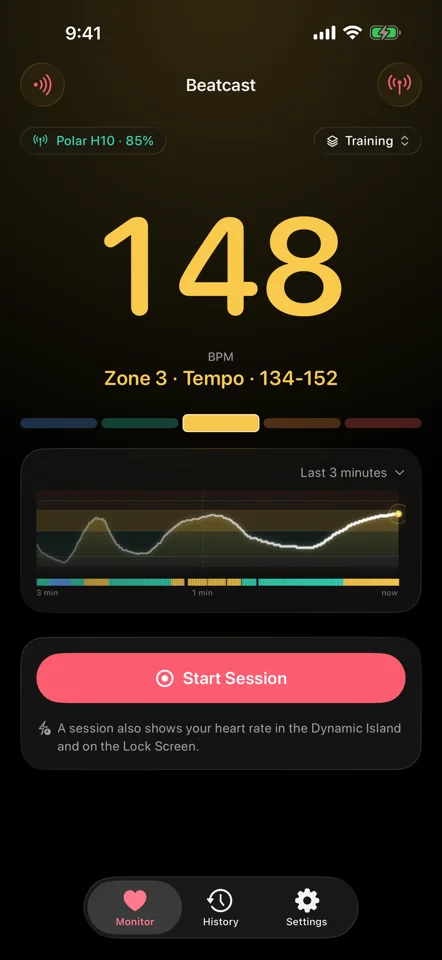
Hecha para un vistazo
Toda la app da por hecho que tienes más o menos un segundo para mirar.
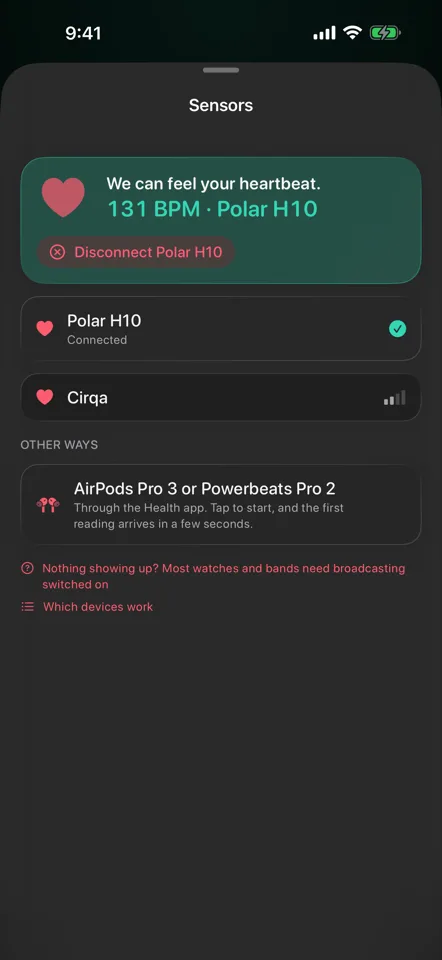
El sensor que ya tienes
Beatcast necesita un sensor. Funcionan la mayoría de los que hablan el servicio estándar de frecuencia cardiaca de Bluetooth, llevados donde prefieras, y las bandas y los brazaletes suelen hablarlo de fábrica. Elígelo una vez y Beatcast lo encuentra la próxima vez. Si se corta la señal, se vuelve a conectar solo.
- En el pecho, en el brazo o donde mida, con pantalla o sin ella
- También en el iPhone: AirPods Pro 3, a través de la app Salud
- Si sigue perdido, una notificación te avisa
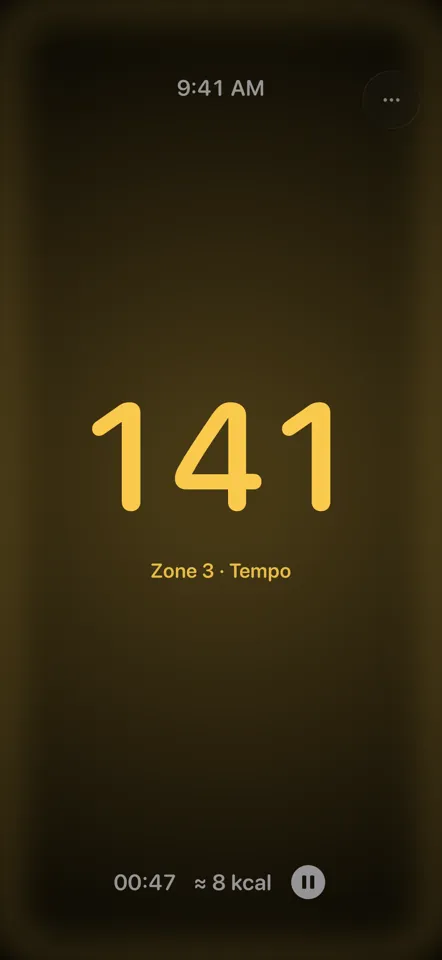
Cuatro sitios para el número
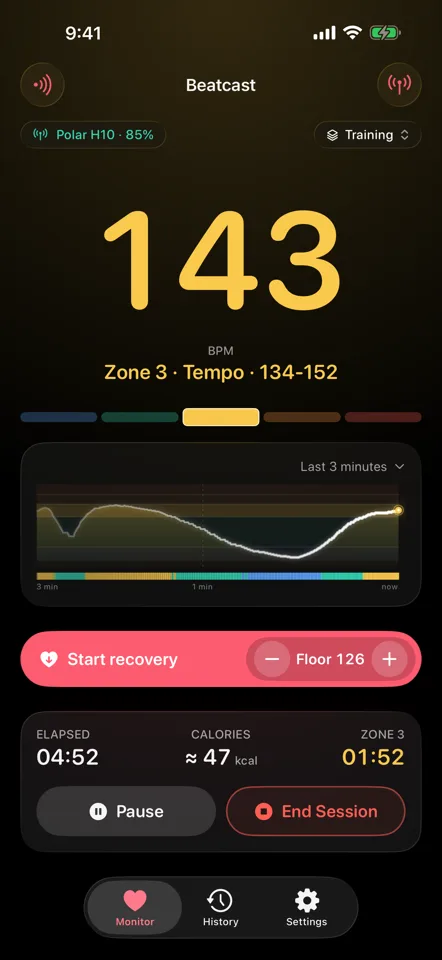
La lectura es enorme y toma el color de tu zona. El color se extiende a toda la pantalla, así que sabes dónde estás antes de leer una cifra.
- En la Dynamic Island y en la pantalla bloqueada mientras dura una sesión
- Widgets de la pantalla de inicio con tu último valor y la hora en que se midió, y con tu última sesión
- Pantalla completa cuando el iPhone está apoyado delante de ti, con reloj si lo quieres, o invertida para leerla en un espejo
Tu frecuencia cardiaca, mientras el iPhone hace otra cosa
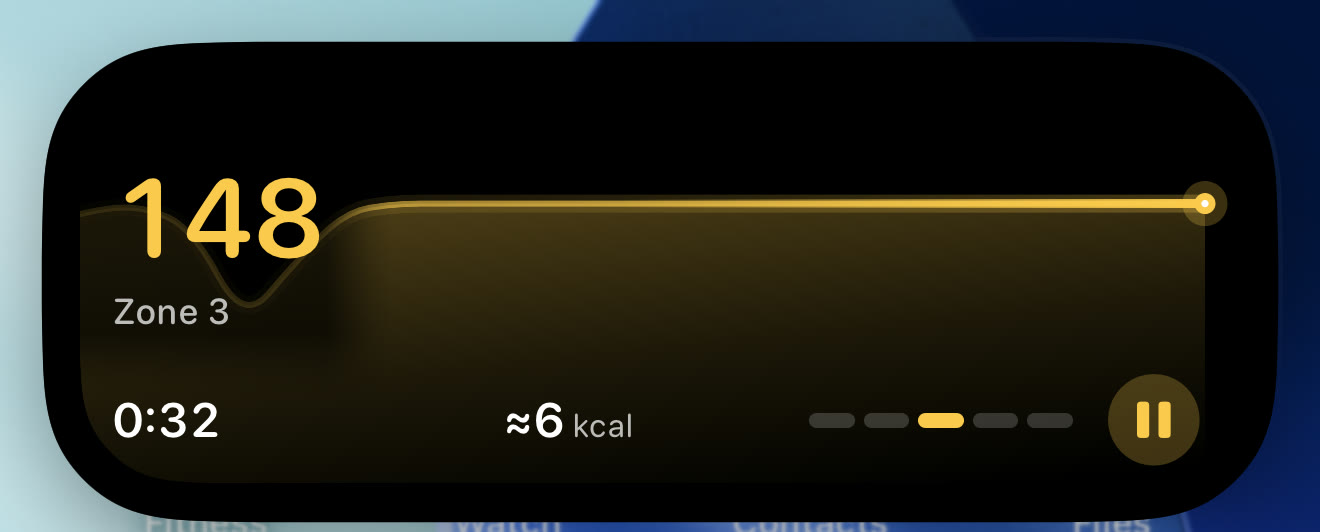
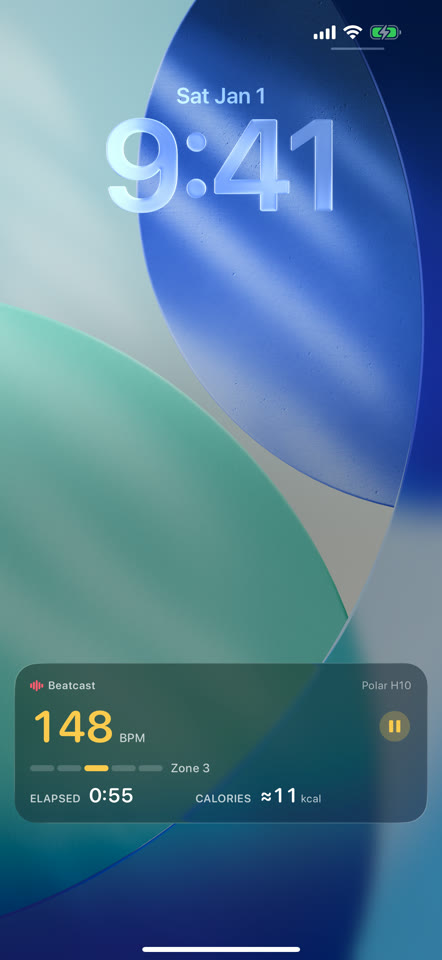
Con un sensor Bluetooth, Beatcast sigue grabando cuando sales de la app. Guarda el iPhone, pon música, contesta un mensaje. El número se queda en la Dynamic Island, y la tarjeta completa está en la pantalla bloqueada.
- Cerrada: el valor, en el color de la zona en la que estás
- Al mantenerla pulsada: zona, tendencia, tiempo transcurrido y pausa
- En la pantalla bloqueada: la tarjeta entera, sin desbloquear nada

Para entrenar o para bajar revoluciones
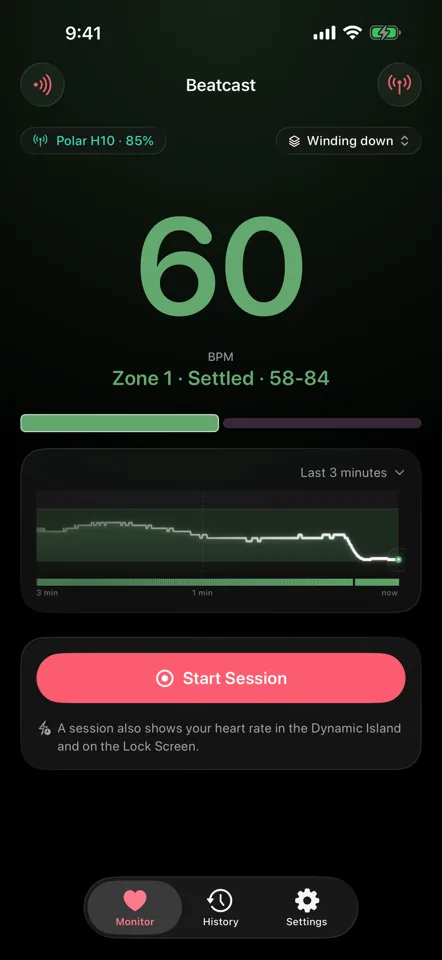
Una zona es un rango de frecuencia cardiaca con un nombre que tú eliges. Cinco, con nombres de intensidades de entrenamiento, sirven para la mayoría de las sesiones. A las diez de la noche es distinto. Entonces quieres ver cómo baja el número.
Ten un perfil de zonas para cada cosa y cambia de uno a otro en el Monitor. Empieza con una plantilla, de «Fuerza» e «Intervalos» a «Atención plena» y «Noche», o crea la tuya. «Bajar revoluciones» empieza con dos zonas justo por encima de tu frecuencia en reposo. Cada perfil tiene sus nombres, sus colores, su zona objetivo, sus alertas y su coach de descanso.
- Dos, tres o cinco zonas, cada una con el nombre que quieras
- Tres paletas de color, una de ellas apta para daltonismo, o un color por zona
- Una alerta de suelo que te avisa cuando te has calmado, para que dejes de mirar
- Si cambias durante una sesión, las zonas nuevas empiezan con la siguiente
- Cada sesión recuerda el perfil de zonas con el que se grabó
Alertas que llegan
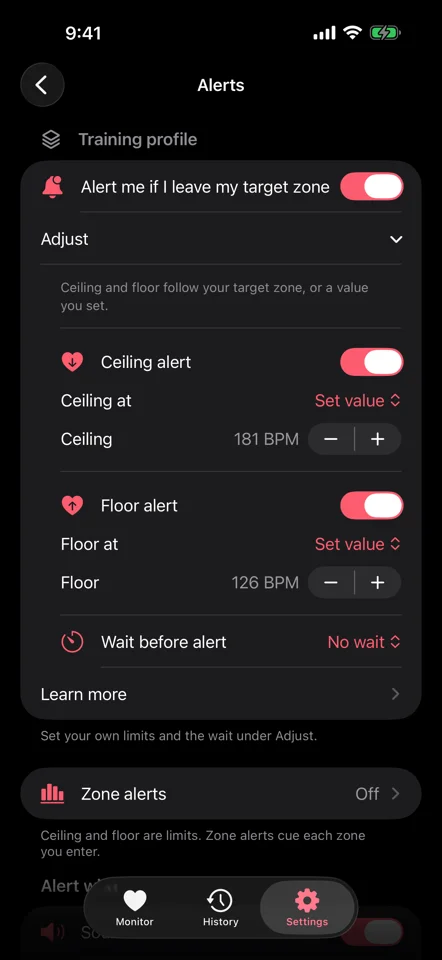
Un techo para cuando vas demasiado fuerte, un suelo para cuando vuelves a calmarte. Cada uno puede seguir a tu zona objetivo o quedarse en un número que fijas tú. «Retraso de la alerta», de 15 segundos a 10 minutos, retiene una alerta hasta que tu frecuencia cardiaca lleva ese tiempo fuera del rango. Una alerta de zona es otra cosa: un aviso cuando tu frecuencia cardiaca entra en una zona que has elegido. El sonido y la voz bajan el volumen de tu música, así que el iPhone puede quedarse en el bolsillo.
- Un sonido corto, el valor en voz alta, vibraciones, una notificación
- Una o varias de las cuatro, elegidas para cada perfil de zonas
- Un aviso de tiempo si lo quieres: la duración de la sesión y tu frecuencia cardiaca, dichas con el intervalo que elijas
- En el Apple Watch: notificaciones mientras lo llevas desbloqueado y el iPhone está bloqueado y, en Beatcast en el reloj, un toque cuando cambia tu zona
Sesiones guardadas valor a valor
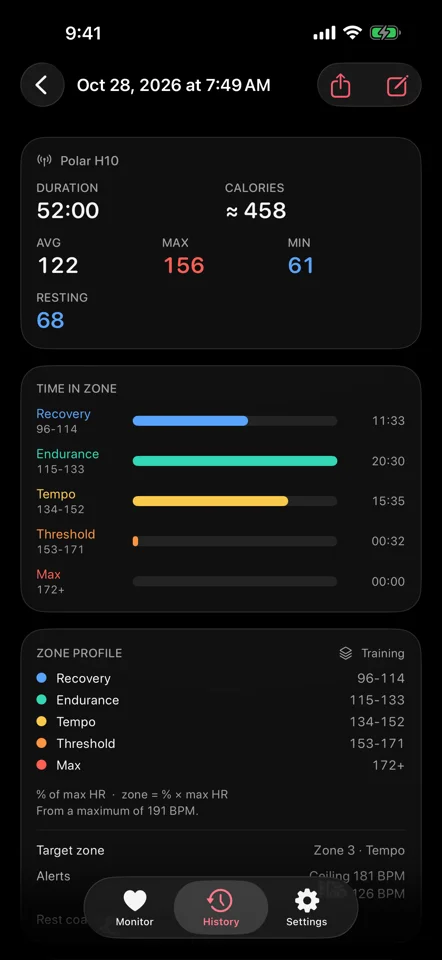
Una sesión guarda cada valor que envía tu sensor, alrededor de uno por segundo en la mayoría de los sensores, sin promedios al guardarlo. Un cambio de zona entra en el registro cuando la zona nueva se ha asentado, así que un pico suelto no lo llena.
- El tiempo en cada zona y el momento en que entraste
- Semanas en el Historial: una página por semana con tu tiempo en cada zona y una barra hacia tu objetivo semanal, lista para compartir como diapositivas o un vídeo corto
- Un resumen al terminar una sesión: duración, media y tiempo en cada zona
- Cada sesión conserva su perfil de zonas, así que una antigua se sigue leyendo bien
- Búsqueda por etiqueta, nota o perfil de zonas, y orden por fecha, duración o frecuencia cardiaca media
- La FC en reposo de cada sesión, la media de un minuto más baja
- Exportar como CSV o TCX, una sesión o toda una lista, y guardar en la app Salud si lo activas
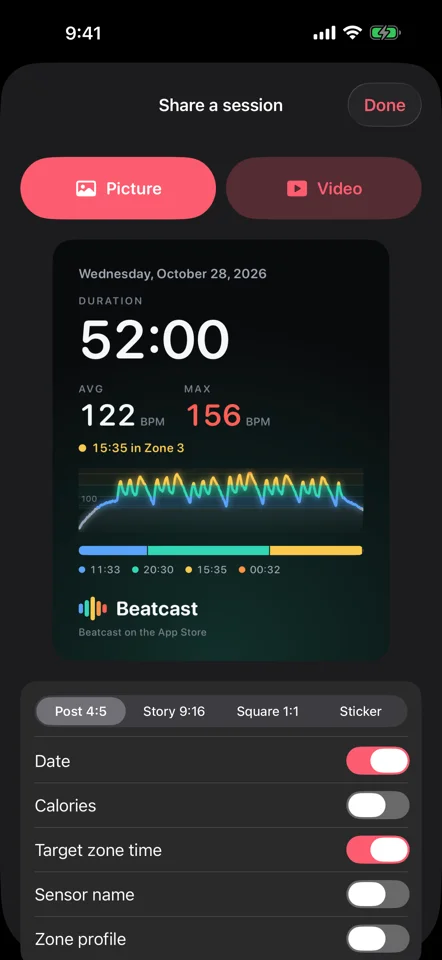
Comparte una sesión terminada
Abre una sesión en el Historial y toca Compartir, o compártela en cuanto termina. Tienes una imagen para una publicación, una historia, un cuadrado o un sticker, o un vídeo corto en el que tu curva de frecuencia cardiaca se dibuja sola. Beatcast hace las dos cosas en tu iPhone o iPad. Los botones de Instagram y TikTok la guardan en Fotos y abren la app, y «Más» abre el menú Compartir.
- Un interruptor para la fecha, las calorías, la insignia de récord, el sensor, el perfil de zonas y las etiquetas
- Tu tiempo en la zona objetivo, si la sesión tenía una
- El sensor, el perfil de zonas y las etiquetas empiezan desactivados, y tu elección se guarda para la próxima vez
- Nunca tus notas ni la hora, así que una publicación no le dice a nadie cuándo saliste
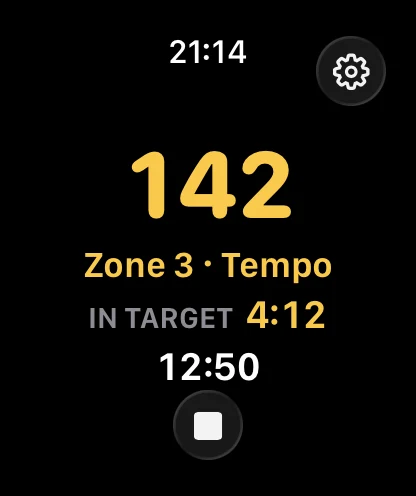
La frecuencia cardiaca de tu banda en el Apple Watch
Llevas la banda o el brazalete como siempre. Beatcast en tu iPhone pasa el valor a tu muñeca, en el color de tu zona. Debajo aparecen el tiempo en zona y el tiempo de sesión. El iPhone se puede quedar en la mochila, que es donde iba a estar de todos modos.
- Empieza y termina una sesión desde la muñeca, con un toque cuando cambia la zona
- Frecuencia cardiaca y zona como complicaciones en la esfera del reloj
- Necesita un iPhone emparejado con un Apple Watch con watchOS 26 o posterior, con Beatcast funcionando en el iPhone
Empezar, pausar, terminar y preguntar desde fuera de la app
En cuanto tu sensor envía, puedes empezar una sesión con Siri, desde Spotlight o con la app Atajos. Pausar, reanudar y terminar funcionan sin abrir Beatcast, así que la app que tenías abierta sigue en pantalla. Muy práctico cuando llaman a la puerta.
- «Empezar sesión» y «Terminar sesión» como controles en el centro de control, en la pantalla bloqueada o, en el iPhone 15 Pro y posteriores, en el botón de acción después de asignarlo en Ajustes
- Si tu sensor aún no envía, Beatcast se abre y te dice por qué
- «Terminar sesión» guarda la sesión en curso con Siri, desde la app Atajos o con un control, sin abrir Beatcast
- Con Siri, pregunta «Cuál es mi frecuencia cardiaca en Beatcast» y oirás tu frecuencia cardiaca, tu zona y el tiempo grabado hasta ahora
- Las sesiones terminadas aparecen en Spotlight y en la app Atajos
Una estimación de calorías opcional
Calorías, si las quieres. La estimación viene desactivada y necesita tu peso y tu sexo, que introduces en Ajustes, en «Datos personales». Actívala y una sesión en curso muestra una cifra de calorías junto a la frecuencia cardiaca y el tiempo transcurrido. Es energía activa, la parte que quemas por encima del reposo, calculada en el iPhone con una ecuación publicada (Keytel et al. 2005) a partir de tu frecuencia cardiaca, tu peso, tu edad y tu sexo. La calculadora de calorías por frecuencia cardiaca (en inglés) aplica la misma ecuación en tu navegador.
Los estudios que comparan estas estimaciones con el gasto de energía medido encuentran un margen de alrededor de una quinta parte, de media en mucha gente con un esfuerzo aeróbico constante. Tu propia cifra puede desviarse más. Una serie de fuerza, los intervalos o una sala caliente la desvían todavía más. Por debajo de unos 90 BPM la estimación deja de contar, porque ahí la frecuencia cardiaca y el consumo de oxígeno dejan de ir a la par. Tu peso y tu sexo se usan para esto y para nada más. Beatcast nunca los lee de la app Salud, y por eso te los pide.
- Una vez activadas, las calorías acompañan a la sesión a la pantalla bloqueada, a tu historial, a las exportaciones y a la app Salud si guardas allí tus sesiones
Tu iPhone, haciéndose pasar por una banda
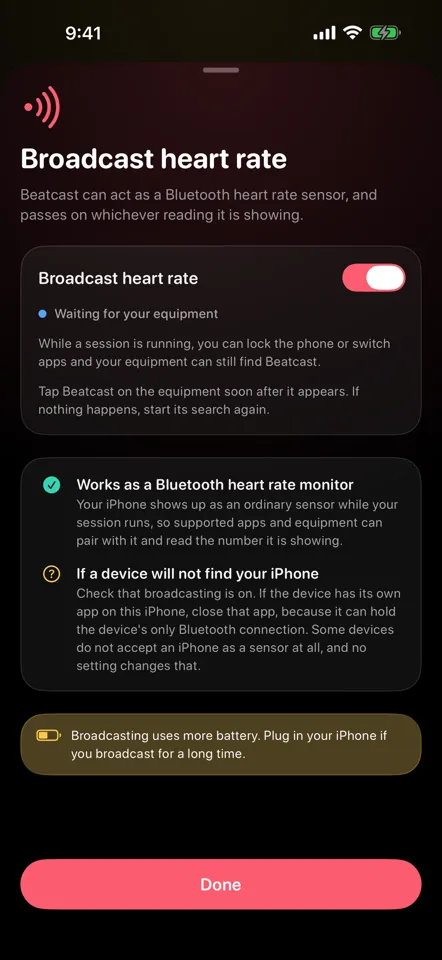
Beatcast puede anunciarse como un pulsómetro Bluetooth normal, así que las apps y los aparatos compatibles se emparejan con tu iPhone igual que con una banda. Muchos sensores mantienen de fábrica una sola conexión a la vez, y esta es una forma de llegar a Beatcast y a tu aparato al mismo tiempo. Tu iPhone habla con ellos directamente. No interviene nadie más.
- Apps de entrenamiento indoor y aparatos de cardio que aceptan un pulsómetro Bluetooth
- El servicio estándar de frecuencia cardiaca, así que en Beatcast no hay nada que configurar aparte de activarlo
- Tu aparato lo encuentra durante una sesión, con el iPhone bloqueado o no. Fuera de una sesión, deja Beatcast en pantalla
Para qué la usa la gente
Unas cosas van de esfuerzo y otras de bajar revoluciones. Cada una puede tener su propio perfil de zonas, y cambias de uno a otro en el Monitor.
Entrenamiento de fuerza
Tu app de pesas cuenta series y repeticiones y no dice nada de tu frecuencia cardiaca. Beatcast funciona a su lado y te muestra el número mientras recuperas el aliento.
Al terminar una serie, toca «Iniciar recuperación». El coach de descanso mide la pausa y te avisa cuando tu frecuencia cardiaca llega al suelo que has fijado. Con el inicio automático activado, detecta la bajada solo.
Resistencia
Una hora en zona 2 es una hora sin ganas de mirar el móvil. Toda la pantalla toma el color de tu zona, así que basta un vistazo.
Una alerta de zona te avisa cuando has encontrado la zona 2. Una alerta de techo avisa con sonido, voz, vibración o una notificación en cuanto te pasas por arriba.
Bajar revoluciones
Algunos días el número que te importa es el que baja. El perfil de zonas «Bajar revoluciones» empieza con dos zonas justo por encima de tu frecuencia en reposo, y la lectura baja contigo después de un día duro.
Una alerta de suelo te avisa cuando llegas, así que el iPhone puede quedarse boca abajo hasta entonces.
Respiración
El ejercicio lo pones tú. Beatcast pone el número, que va uno o dos latidos por detrás de tu respiración, tan rápido como envía tu sensor.
Beatcast no marca el ritmo de la respiración ni tiene sesiones guiadas. Es la lectura en directo y el registro, junto a la práctica que ya sigues.
Bandas sin pantalla
Una banda sin pantalla es una gran idea hasta que quieres ver el número. La Garmin Cirqa prescinde de la pantalla a propósito, y en parte por eso se puede llevar día y noche. Beatcast lleva el valor en directo a una pantalla que ya tienes.
La Cirqa emite por ANT+ y por Bluetooth, y Beatcast lee la parte Bluetooth.
Bicicleta estática y cinta de correr
Tu bicicleta o tu cinta quieren un pulsómetro propio. Si aceptan un pulsómetro Bluetooth, Beatcast les pasa el valor de tu sensor, o se lo pasa a una app de entrenamiento, y así el aparato y el iPhone muestran el mismo número.
Para el aparato, tu iPhone es un pulsómetro Bluetooth normal, y durante una sesión lo encuentra aunque el iPhone esté bloqueado. Apóyalo donde puedas verlo.
También en el iPhone Duo
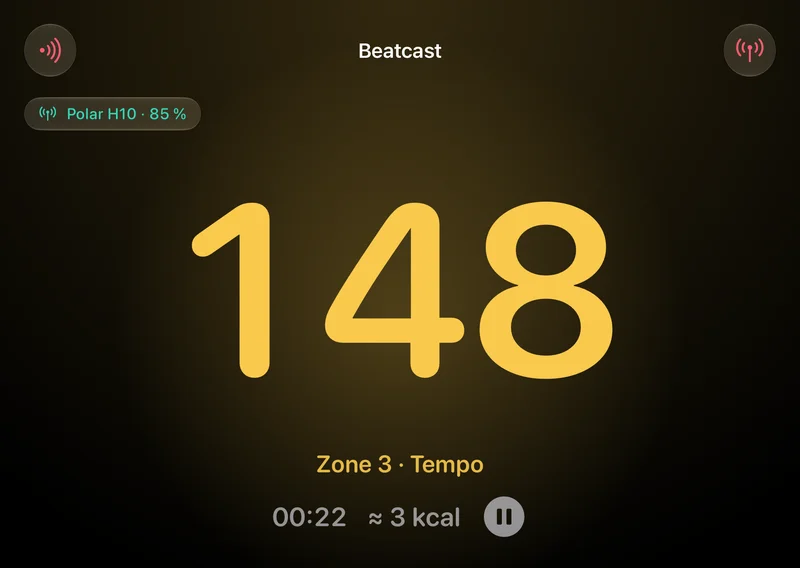
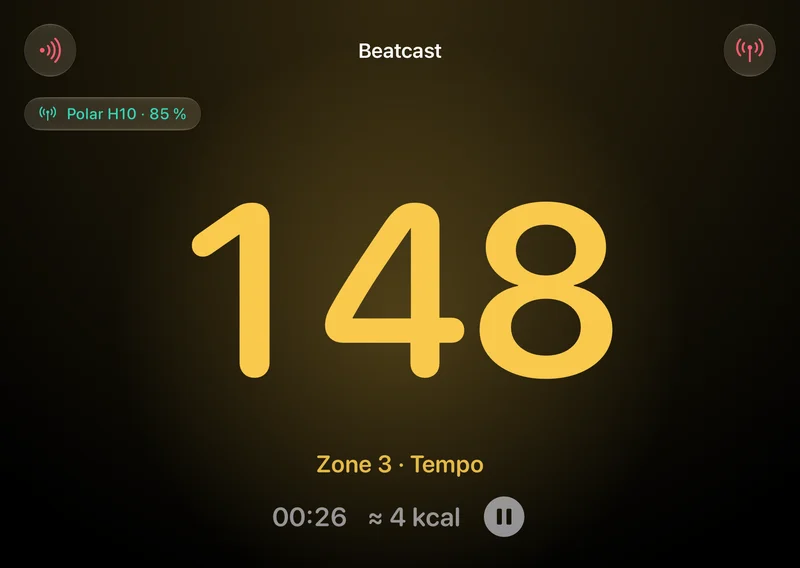
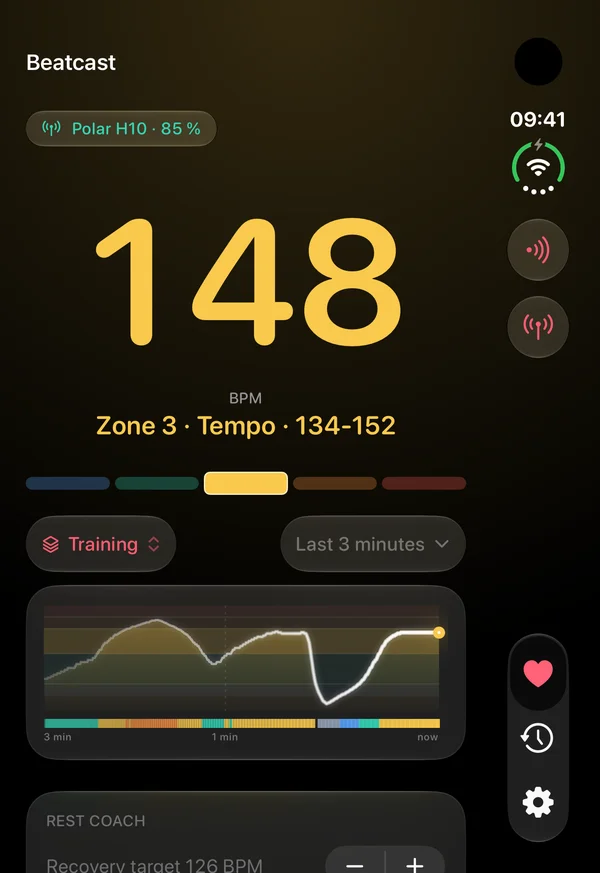
Lo más probable es que tu iPhone no se pliegue. Pero si usas Beatcast en un iPhone Duo, la app cambia de forma con el teléfono, y cada manera de apoyarlo o abrirlo tiene su propia disposición. Cerrarlo nunca pausa ni termina una sesión.
-
Desplegado. Abre el teléfono durante una sesión y el número crece con la bisagra, desde el pliegue hacia arriba. Ciérralo y el número vuelve a encogerse.
-
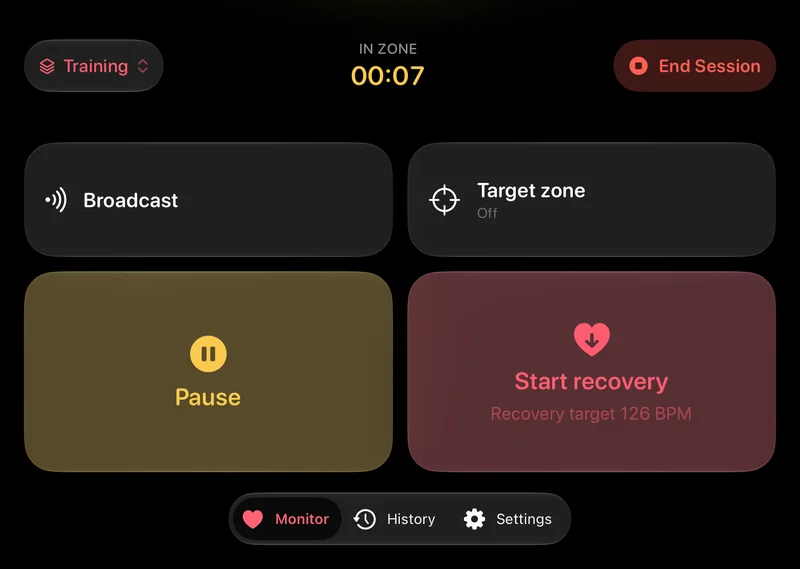
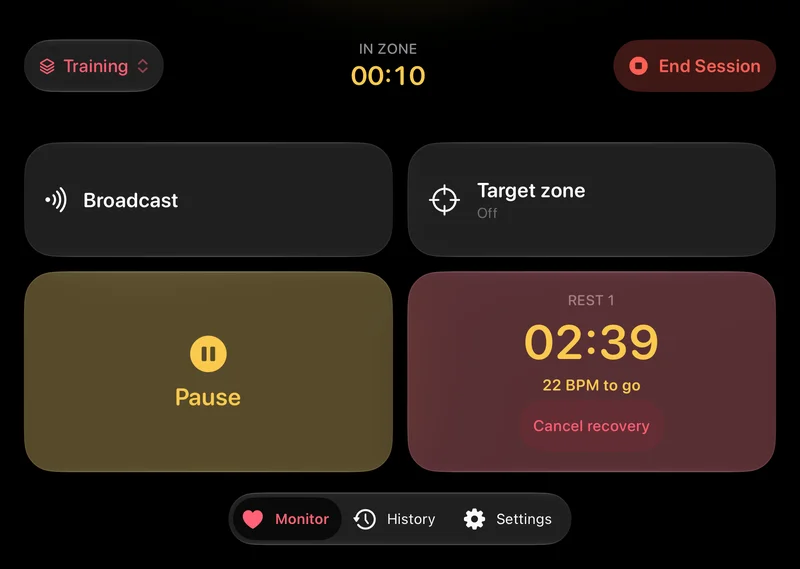
Consola. Medio plegado sobre una mesa, la mitad de arriba es la frecuencia cardiaca, tan grande como cabe, con tu zona y el tiempo transcurrido. La mitad de abajo queda a la altura del pulgar, con la pausa, un botón «Iniciar recuperación» que se convierte en el temporizador de descanso, el estado de la difusión y una zona objetivo. Elige una zona que mantener y el borde de la pantalla late cuando te sales de ella.
-
Tienda. Pon el teléfono de pie como una tienda de campaña mientras carga, y la sesión aparece en StandBy, legible desde el otro lado de la habitación. Cuando tu frecuencia cardiaca llega a tu suelo, la cuenta atrás del descanso cambia a «Recuperado». Los números se vuelven rojos cuando la pantalla se atenúa, para las noches en que lo dejas funcionando junto a la cama.
Funciona con
Beatcast habla el servicio estándar de frecuencia cardiaca de Bluetooth. No hay código por marca ni lista de modelos admitidos, así que si tu dispositivo emite, funciona. La mayoría de las bandas lo hacen de fábrica. La mayoría de los relojes necesitan que lo actives antes.
Bandas y brazaletes
Emiten de fábrica. No hay ajuste que buscar.
Polar H10, H9 y Verity Sense. Garmin HRM-Dual, HRM-Pro y HRM 200. Wahoo TICKR y TICKR FIT. Bandas de Coospo, Magene, Decathlon y Scosche. Las bandas sin pantalla hay que activarlas una vez, y los pasos están en las preguntas frecuentes.
En qué funciona
iPhone y iPad, con iOS o iPadOS 26 o posterior.
En un iPad, la app se organiza como una pantalla fija, para una tableta apoyada donde puedas verla mientras trabajas.
La parte de la Dynamic Island necesita un iPhone que la tenga, y en los demás la misma tarjeta aparece en la pantalla bloqueada. Con las actividades en directo desactivadas, la sesión funciona sin ella.
Relojes, con la difusión activada
La mayoría de los relojes deportivos tienen la radio apagada para ahorrar batería, y un modo que la enciende.
Pueden hacerlo los Garmin recientes, COROS, Polar y los Amazfit con Heart Rate Push, y también una banda Whoop. Los Suunto Race 2, Vertical 2, Race y Race S también pueden, una vez activada su difusión de frecuencia cardiaca. Cada uno esconde el ajuste en un sitio distinto, así que los pasos están en las preguntas frecuentes.
Con un Apple Watch, en cambio, no. No conozco ningún modo de difusión de Apple.
Una comprobación rápida, con la cámara
La yema de un dedo quieta sobre la cámara y el flash da un número a los pocos segundos, con la app abierta. Funciona en el iPhone, y en el iPad solo si tiene flash.
Es una estimación, menos precisa que un sensor, así que no la guardo como sesión. Sirve para echar un vistazo rápido.
Lo que no he conseguido que funcione
No he encontrado ninguna declaración de Oura de que su anillo emita la frecuencia cardiaca a otras apps. Los Garmin antiguos que solo tienen ANT+ necesitan un puente a Bluetooth, porque no conozco ningún iPhone con radio ANT+. Los relojes Suunto con firmware anterior a abril de 2026, como el 9 Peak Pro, no emiten. Una banda pectoral de Suunto sí funciona.
Google indica que la Fitbit Charge 6 está pensada para funcionar con el perfil Bluetooth de frecuencia cardiaca. No lo he comprobado.
La marca denominativa y los logotipos Bluetooth® son marcas registradas de Bluetooth SIG, Inc. Apple, iPhone, iPad, Apple Watch, watchOS, AirPods, App Store, Apple Health, Dynamic Island, Siri, Spotlight, Smart Stack, StandBy e iOS son marcas de Apple Inc. Powerbeats y Beats son marcas de Beats Electronics, LLC. Los demás nombres de dispositivos y apps que aparecen aquí son marcas de sus respectivos propietarios y se usan solo para decir qué sensores puede leer Beatcast. Beatcast es un producto independiente y no está afiliado a ninguno de ellos, ni cuenta con su respaldo ni con su certificación.
¿Te funciona tu dispositivo? Cuéntalo en r/beatcast, en inglés, y entra en la lista. Muchas bandas aceptan de fábrica una sola conexión a la vez, y algunas dos o tres. Si la tuya ya está emparejada con un reloj o un ciclocomputador, quizá no pueda hablar además con Beatcast. Modelo a modelo (en inglés).
Tus datos se quedan en tu iPhone salvo que tú los mandes a otro sitio
No hay ningún servidor de Beatcast al que mandar nada, ni una cuenta a la que asociarlo. Tus valores solo van a otro sitio si tú los mandas: una exportación que compartes, el guardado en la app Salud o una difusión a tu propio aparato.
Sin cuenta
Sin registro, sin inicio de sesión y sin una cuenta que borrar más adelante.
Ningún servidor de Beatcast
Las sesiones y los ajustes están en tu dispositivo. No hay ningún sitio desde el que yo pueda leerlos.
Sin seguimiento
Sin analítica, sin identificadores publicitarios, sin SDK de terceros. La app no hace peticiones de red propias.
Tus datos, en formatos abiertos
Exporta una sesión como CSV o TCX y llévala adonde quieras.
Guardar en la app Salud es opcional
Desactivado de serie. Actívalo y las sesiones terminadas se guardan en tus propios datos de Salud. Beatcast solo lee la frecuencia cardiaca de Salud mientras usas unos AirPods Pro 3 como sensor.
La cámara se queda en el dispositivo
Las lecturas con la yema del dedo se analizan en directo en el iPhone. No se guarda ni se sube ninguna imagen.
Todos los detalles están en la política de privacidad (en inglés).
Un pago único
14 días gratis
con la app completa desbloqueada, y después una compra única
Sin suscripción, sin renovaciones, sin cuenta. Pagas una vez en el App Store y la app es tuya.
Soporte
Las preguntas, las ideas y la ayuda para configurar van en r/beatcast, en inglés, donde la respuesta queda a mano para la siguiente persona que pregunte. Para errores o cualquier cosa privada, escribe a contact@beatcast.app. Me llega directamente a mí.
¿Qué sensores de frecuencia cardiaca funcionan con Beatcast?
Funcionan la mayoría de los sensores que implementan el servicio estándar de frecuencia cardiaca de Bluetooth, y la mayoría de las bandas y los brazaletes específicos lo implementan. Bandas pectorales como el Polar H10 o el H9, las bandas HRM de Garmin, el Wahoo TICKR, las bandas de Coospo y Magene, los brazaletes y las bandas sin pantalla como la Garmin Cirqa. Llévalo donde prefieras. A Beatcast le da igual la posición.
¿Puedo medir mi frecuencia cardiaca sin banda pectoral?
Sí. Un brazalete, o cualquier otro sensor de frecuencia cardiaca Bluetooth, habla el mismo servicio estándar que una banda pectoral. A Beatcast le da igual la posición. Beatcast no puede usar un Apple Watch como sensor, aunque en el Apple Watch puede mostrar la frecuencia cardiaca de tu banda o tu brazalete. Para una comprobación rápida, la yema de un dedo sobre la cámara trasera y el flash da un número tras unos segundos sin moverte, con la app abierta. Ese valor es una estimación, menos precisa que un sensor, y no entra en tu historial de sesiones.
¿Puedo ver mi frecuencia cardiaca en el Apple Watch?
Sí, la de la banda o el brazalete conectado a tu iPhone. Beatcast en el reloj muestra la frecuencia cardiaca en el color de tu zona, con la zona debajo. Durante una sesión se añaden el tiempo en zona y el tiempo de sesión. Puedes empezar y terminar una sesión desde la muñeca y añadir «Frecuencia cardiaca» o «Zona» a una esfera. El número va en directo mientras Beatcast está abierto en el reloj. Las complicaciones se actualizan de vez en cuando.
¿Qué necesito para usar Beatcast en el Apple Watch?
Un iPhone emparejado con un Apple Watch con watchOS 26 o posterior, y un sensor de frecuencia cardiaca conectado a Beatcast en ese iPhone. Deja Beatcast funcionando en el iPhone. Sin sensor, el reloj te pide que conectes uno en el iPhone. Beatcast no usa el sensor óptico del reloj, y en el reloj no tiene acceso a Salud. Con el iPad no funciona.
¿Puedo ver mi frecuencia cardiaca en la pantalla bloqueada y en la Dynamic Island?
Sí. Mientras dura una sesión, una actividad en directo muestra tu frecuencia cardiaca y tu zona actuales en la Dynamic Island y en la pantalla bloqueada. Fuera de una sesión no hay actividad en directo. Los widgets de la pantalla de inicio van aparte y no son en directo: uno guarda el último valor con la hora en que se midió, el otro tu última sesión.
¿Puedo enviar mi frecuencia cardiaca del iPhone a un aparato de gimnasio o a una app de entrenamiento?
Sí. Tu iPhone aparece como un pulsómetro Bluetooth normal, así que las apps y los aparatos compatibles pueden emparejarse con él y recibir el valor. Mientras dura una sesión, funciona con el iPhone bloqueado o con otra app abierta. Fuera de una sesión, deja Beatcast en pantalla.
¿Sirve Beatcast para el entrenamiento de fuerza?
Es una de las razones por las que existe. La mayoría de las apps de fuerza ignoran por completo la frecuencia cardiaca, así que Beatcast funciona a su lado. Tienes una lectura grande para mirar entre series. El coach de descanso va con un toque: pulsa «Iniciar recuperación» después de una serie y mide la pausa hasta que tu frecuencia cardiaca llega a tu suelo. Con el inicio automático activado, detecta la bajada por ti. La plantilla «Fuerza» viene con el coach de descanso activado.
¿Cómo se calculan las zonas de frecuencia cardiaca?
A partir del porcentaje de la frecuencia cardiaca máxima, de la frecuencia de reserva (Karvonen) o de una frecuencia cardiaca de umbral, con dos, tres o cinco zonas. Puedes cambiar el nombre de las zonas y fijar tú los límites. Cada sesión registra el tiempo en zona.
¿Puedo tener zonas distintas para entrenar y para bajar revoluciones?
Sí, como perfiles de zonas. La primera vez que abres Beatcast, elige «Entrenamiento» y «Bajar revoluciones» y empiezas con los dos: «Entrenamiento» calculado según tu edad, «Bajar revoluciones» justo por encima de tu frecuencia en reposo. Puedes elegir hasta tres, de «Fuerza» a «Noche». Cada uno tiene sus zonas, sus colores, su zona objetivo, sus alertas y su coach de descanso. El selector está en el Monitor, y puedes añadir más en Ajustes. Un cambio durante una sesión vale desde la siguiente.
¿Puedo exportar mis datos de frecuencia cardiaca?
Sí. Una sesión se exporta como CSV o TCX, así que puedes abrirla en una hoja de cálculo o cargarla en otra plataforma de entrenamiento. El CSV tiene una fila por valor: una marca de tiempo ISO 8601, los latidos por minuto y los intervalos entre latidos cuando tu sensor los envía. Si quieres, las sesiones terminadas se guardan en la app Salud como entrenamiento con valores de frecuencia cardiaca.
¿Puedo compartir una sesión en Instagram o TikTok?
Sí. Abre una sesión terminada en el Historial y toca Compartir. Elige una imagen en uno de cuatro formatos, o un vídeo en el que tu curva de frecuencia cardiaca se dibuja sola. Los botones de Instagram y TikTok la guardan en Fotos y abren la app. «Más» abre el menú Compartir para todo lo demás. Unos interruptores deciden qué muestra la tarjeta. Tus notas y la hora nunca aparecen.
¿Hay suscripción?
No. Beatcast se puede probar 14 días gratis con la app completa, y después una compra única hace que sea tuya. Sin renovaciones, sin cuenta.
¿Beatcast necesita una cuenta o conexión a internet?
Ninguna de las dos. No hay registro ni servidor de Beatcast, y tus sesiones y ajustes se quedan en tu iPhone o iPad. La app no hace peticiones de red propias, y no hay analítica ni seguimiento. La compra se hace en el App Store, como con otras apps.
¿Puedo conservar mis sesiones cuando cambio de iPhone?
Sí, con un archivo de copia de seguridad. En los ajustes de Beatcast, en «Copia de seguridad», «Exportar copia de seguridad» guarda tus sesiones y perfiles de zonas en un archivo. Déjalo donde el iPhone nuevo lo encuentre, por ejemplo en la app Archivos o en tu ordenador, y elige allí «Importar copia de seguridad». Añade lo que falta y conserva lo que hayas grabado o editado. También sirve tras reinstalar y entre un iPhone y un iPad. Mejor hazlo antes de borrar el iPhone antiguo.
¿Sigue grabando con la pantalla apagada?
Sí, con un sensor Bluetooth. La sesión sigue grabando en segundo plano. Las alertas de sonido, voz y notificación te siguen llegando, y la actividad en directo mantiene el número actual en la pantalla bloqueada. Las notificaciones siguen tus ajustes de Concentración y, con el iPhone bloqueado, aparecen también en un Apple Watch emparejado, si lo llevas puesto y desbloqueado. Si el sensor se cae, la sesión se pausa sola al cabo de un minuto y termina a los diez.
¿Dónde hago una pregunta o propongo una función?
En r/beatcast, en inglés. Si preguntas en abierto, la respuesta ayuda a quien busque lo mismo más adelante, y una propuesta de función se comenta donde otras personas pueden sumarse. Los errores y los asuntos privados, mejor por correo, y la app tiene una pantalla «Enviar comentarios» que te lo prepara.
¿Cómo activo la difusión en mi reloj o mi banda?
Las bandas no necesitan nada: te pones una y aparece. Los relojes y las bandas sin pantalla tienen la radio apagada para ahorrar batería, y cada fabricante esconde el ajuste en un sitio distinto.
Garmin Cirqa. En Garmin Connect, ve a Garmin Devices, luego a tu CIRQA, luego a Health & Wellness y luego a Broadcast Heart Rate, y activa Status. Para iniciarla desde la propia banda, activa Device Control en el mismo sitio y mantén pulsado el botón de la banda tres segundos, hasta que el LED parpadee en amarillo. El botón no hace nada hasta que Device Control está activado, algo que conviene saber antes de quedarte ahí pulsándolo.
Relojes Garmin. Mantén pulsado el botón central para abrir el menú de controles y elige Broadcast Heart Rate. También está en Settings, Health & Wellness, Wrist Heart Rate. Muchos modelos empiezan a emitir solos en cuanto inicias una actividad.
COROS. Mantén pulsado BACK para abrir la Toolbox y elige Broadcast HR. Mientras emite, admite una sola conexión Bluetooth a la vez, así que cualquier otro aparato conectado al reloj tiene que soltarlo primero.
Polar. En el modo previo al entrenamiento, pulsa LIGHT para abrir el menú rápido y elige Share HR with other devices y luego Heart rate visible to all. También puedes ajustarlo por perfil de deporte en Polar Flow.
Amazfit, en los modelos con Heart Rate Push. En la app Zepp, ve a Device, luego a tu reloj, luego a Health Monitoring, y activa Heart Rate Push.
Whoop. En la app de WHOOP, ve a Device Settings y luego a HR Broadcast. Según Whoop, puede desactivarse solo tras una actualización de firmware, así que compruébalo primero si una banda que antes funcionaba deja de aparecer.
Los pasos salen de la documentación de cada fabricante, con los nombres de los ajustes en inglés, y pueden cambiar con una actualización de firmware. La app incluye la misma lista, en la pantalla del sensor, justo donde la necesitas.
Mi sensor no aparece. ¿Qué hago?
Muchos sensores hablan de fábrica con un solo dispositivo a la vez, así que comprueba si otra app o un reloj lo siguen usando. Humedece los contactos de la banda pectoral y vuelve a abrir la lista de sensores. Si el Bluetooth estaba desactivado la primera vez que abriste la app, actívalo y vuelve a abrir la lista.
¿En qué dispositivos funciona Beatcast?
En iPhone y iPad, con iOS o iPadOS 26 o posterior. En un iPhone, la disposición está pensada para un vistazo en pleno esfuerzo. En un iPad se convierte en una pantalla fija para una tableta que tienes apoyada en algún sitio. Dos cosas son solo del iPhone: la Dynamic Island, que no existe en el iPad, y AirPods Pro 3 o Powerbeats Pro 2 como sensor. La lectura con la cámara necesita flash, así que en un iPad solo aparece si el tuyo lo tiene.
Beatcast no es un producto sanitario. Está hecho para el entrenamiento y el bienestar general, y no puede diagnosticar, tratar ni monitorizar ninguna afección. Solo mide la frecuencia del pulso. Sin oxígeno en sangre, sin tensión arterial, sin ECG. La cifra de calorías se calcula a partir de esa frecuencia, no se mide. Sus alertas son una ayuda para entrenar, no una alarma de seguridad: no confíes en ellas para detectar una frecuencia cardiaca anormal. Si algo de tu frecuencia cardiaca te preocupa, habla con un médico.
Más sobre la banda cardiaca en el iPhone
Beatcast es una app de frecuencia cardiaca para iPhone y iPad, para tu banda cardiaca pectoral o tu brazalete. Empieza una sesión y tu frecuencia cardiaca pasa a la Dynamic Island y a la pantalla bloqueada. Ahí se queda mientras estás en otra app, y también con el iPhone bloqueado y boca abajo en el banco. Mira, no desbloquees. Si prefieres apoyar el iPhone, el número llena la pantalla y se lee desde el otro lado de la sala.
Para esto necesitas un sensor. La mayoría de las bandas pectorales y los brazaletes emiten por el servicio estándar de frecuencia cardiaca de Bluetooth, entre ellos el Polar H10 y el Wahoo TICKR. Beatcast lo lee.
Conectar la banda cardiaca al iPhone
El sensor se elige en la lista de Beatcast. La app se conecta sin emparejamiento y sin lista de modelos admitidos, así que en los ajustes de Bluetooth de iOS no hay nada que hacer. Permite el Bluetooth cuando la app lo pida. Antes, ponte la banda con los contactos húmedos, porque la mayoría de los sensores solo aparece cuando nota un latido. La próxima vez que abras Beatcast, se vuelve a conectar a tu sensor, y si se corta la señal, recupera la conexión solo.
Muchas bandas aceptan de fábrica una sola conexión, y algunas dos o tres. Si la tuya ya está con un reloj o un ciclocomputador, quizá no pueda hablar además con Beatcast. La guía para conectar lo explica paso a paso, y la lista de comprobación ayuda cuando la banda no aparece.
Zonas de frecuencia cardiaca con color y alertas
Una zona es un rango de frecuencia cardiaca con un nombre que tú eliges. Cinco, con nombres de intensidades de entrenamiento, sirven para la mayoría de las sesiones. A las diez de la noche es distinto. Entonces quieres ver cómo baja el número.
Para las dos cosas hay perfiles de zonas, y cambias de uno a otro en el Monitor. Empieza con una plantilla, de «Fuerza» e «Intervalos» a «Atención plena» y «Noche», o crea la tuya. «Bajar revoluciones» empieza con dos zonas justo por encima de tu frecuencia en reposo. Cada perfil tiene sus nombres, sus colores, una zona objetivo, alertas y un coach de descanso.
- dos, tres o cinco zonas, cada una con el nombre que quieras
- calculadas como porcentaje de la frecuencia cardiaca máxima, de la frecuencia de reserva (Karvonen) o de tu frecuencia cardiaca de umbral, con límites que puedes mover tú
- tres paletas de color, una de ellas apta para daltonismo, o un color propio por zona
- un cambio durante una sesión vale desde la siguiente, y cada sesión recuerda su perfil de zonas
Una alerta de techo para cuando vas demasiado fuerte, una de suelo para cuando bajas. Las dos pueden seguir a tu zona objetivo o quedarse en un número fijo. La espera antes de la alerta va de 15 segundos a 10 minutos y retiene la alerta hasta que tu frecuencia cardiaca lleva ese tiempo fuera del rango. Una alerta de zona avisa cuando llegas a una zona que has elegido. El aviso llega por sonido, voz, vibración o notificación, en cualquier combinación y para cada perfil de zonas. Si quieres, un aviso de tiempo dice la duración de la sesión y tu frecuencia cardiaca con el intervalo que elijas. Las alertas se ajustan para cada perfil de zonas, en Ajustes > Perfiles de zonas > el perfil > Alertas. Con un Apple Watch emparejado, las notificaciones aparecen también en la muñeca, mientras lo llevas desbloqueado y el iPhone está bloqueado, y Beatcast en el reloj da un toque cuando cambia la zona. El sonido y la voz bajan un momento tu música, así que el iPhone puede quedarse en el bolsillo. Las alertas son una ayuda para entrenar, no una alarma de seguridad.
Pantalla bloqueada, Dynamic Island y widgets
La lectura es enorme y toma el color de tu zona. El color llena toda la pantalla, así que sabes dónde estás antes de leer una cifra. El número tiene cuatro sitios:
- en grande dentro de la app, en el color de tu zona
- en la Dynamic Island y en la pantalla bloqueada, mientras dura una sesión
- en widgets de la pantalla de inicio: tu último valor con la hora en que se midió, y tu última sesión
- a pantalla completa, con el iPhone apoyado delante de ti, con reloj si lo quieres o invertida para un espejo
Con un sensor Bluetooth, Beatcast sigue grabando cuando sales de la app. Deja el iPhone, pon música, contesta un mensaje. La Dynamic Island sigue mostrando el número, y en la pantalla bloqueada ves la tarjeta sin desbloquear nada.
Historial, exportar y app Salud
Una sesión guarda cada valor que envía tu sensor, con la mayoría alrededor de uno por segundo, sin promedios.
- el tiempo en cada zona y el momento en que entraste
- Semanas en el Historial: tu tiempo en cada zona, semana a semana, frente a un objetivo semanal para tu zona objetivo
- búsqueda por etiqueta, nota o perfil de zonas, y orden por fecha, duración o frecuencia cardiaca media
- la FC en reposo de cada sesión, la media de un minuto más baja
- un resumen al terminar la sesión: duración, media y tiempo en cada zona
- exportar como CSV o TCX, una sesión o toda una lista, para una hoja de cálculo u otra plataforma de entrenamiento (la guía)
- guardar en la app Salud si lo activas: las sesiones terminadas, como entrenamiento con sus valores de frecuencia cardiaca
Una sesión terminada se puede compartir como imagen, en cuatro formatos, o como un vídeo corto en el que tu curva de frecuencia cardiaca se dibuja sola. Beatcast hace las dos cosas en el dispositivo. Los botones de Instagram y TikTok la guardan en Fotos y abren la app. Unos interruptores deciden si aparecen la fecha, las calorías, la insignia de récord, el sensor, el perfil de zonas, las etiquetas y tu tiempo en la zona objetivo. Las notas y la hora nunca aparecen, así que una imagen publicada no le dice a nadie cuándo saliste.
La estimación de calorías viene desactivada. Necesita tu peso y tu sexo, que introduces en Ajustes, en «Datos personales». Calcula la energía activa, la parte por encima del gasto en reposo, en el propio iPhone y con una ecuación publicada (Keytel y colegas, 2005) a partir de la frecuencia cardiaca, el peso, la edad y el sexo. Según los estudios que recogen Keytel y colegas (2005), estas estimaciones aciertan, de media y en mucha gente con esfuerzo de resistencia constante, con un margen de alrededor de una quinta parte. Tu propio valor puede alejarse más, y las pesas, los intervalos o una sala caliente lo desplazan todavía más. Por debajo de unos 90 BPM, Beatcast deja de contar. El peso y el sexo solo se usan para esto, y Beatcast no los lee de Salud. El mismo cálculo está en la calculadora de calorías (en inglés).
Un pago único
14 días gratis, con la app completa. Después, un pago único. Sin suscripción, sin renovaciones, sin cuenta. Pagas una vez en el App Store y la app es tuya.
La frecuencia cardiaca de tu banda en el Apple Watch
Llevas la banda o el brazalete como siempre. El sensor sigue conectado al iPhone, y Beatcast pasa el valor desde ahí a tu muñeca, en el color de tu zona. Debajo aparecen el tiempo en zona y el tiempo de sesión. El iPhone se puede quedar en la mochila. Allí quería estar de todos modos.
- empezar y terminar una sesión desde la muñeca, con un toque cuando cambia la zona
- frecuencia cardiaca y zona como complicaciones en la esfera
- requisito: un iPhone con un Apple Watch emparejado con watchOS 26 o posterior, con Beatcast funcionando
El Apple Watch hace de pantalla. La lectura sigue llegando de tu banda.
Empezar y terminar sin abrir la app
En cuanto tu sensor envía, empiezas una sesión con Siri, desde Spotlight o con la app Atajos. Pausar, reanudar y terminar funciona sin abrir Beatcast. La app que tenías abierta sigue en pantalla. Muy práctico cuando llaman a la puerta.
- En el iPhone 15 Pro y posteriores, empiezas una sesión con el botón de acción si lo has asignado a «Empezar sesión» en Ajustes.
- «Terminar sesión» termina y guarda la sesión en curso, con Siri o en la app Atajos.
- Pregunta a Siri «Cuál es mi frecuencia cardiaca en Beatcast» y oirás tu frecuencia cardiaca, tu zona y el tiempo que llevas.
- Las sesiones terminadas aparecen en Spotlight y en la app Atajos.
Para qué se usa Beatcast
Unas cosas son esfuerzo y otras, recuperación. Para cada una puedes crear un perfil de zonas propio.
Pesas
Tu app de entrenamiento cuenta series y repeticiones y no dice nada de la frecuencia cardiaca. Beatcast funciona a su lado y muestra el número mientras recuperas el aliento. Toca «Iniciar recuperación» al terminar una serie y el coach de descanso mide la pausa hasta que tu frecuencia cardiaca llega al suelo. Con el inicio automático, detecta la bajada solo. Más en la guía de la frecuencia cardiaca con pesas.
Bicicleta estática y cinta
Si tu aparato acepta un pulsómetro Bluetooth, Beatcast le pasa el valor de tu sensor, o se lo pasa a una app de entrenamiento. El aparato y el iPhone muestran entonces el mismo número. Para el aparato, tu iPhone parece un pulsómetro normal, y durante una sesión se le sigue viendo con la pantalla bloqueada. Fuera de una sesión, deja Beatcast en primer plano. También ayuda si tu banda solo acepta una conexión. Mira la guía de la frecuencia cardiaca en bicicleta estática.
Bandas sin pantalla
Una banda sin pantalla es una gran idea hasta que quieres ver el número. La Garmin Cirqa no tiene pantalla a propósito. Beatcast lleva el valor a una pantalla que ya tienes. La difusión se activa una vez en Garmin Connect. La Cirqa emite por ANT+ y por Bluetooth, y Beatcast lee la parte Bluetooth.
Resistencia
Una hora en zona 2 es una hora sin ganas de mirar el móvil. Toda la pantalla toma el color de tu zona y basta un vistazo. Una alerta de zona te dice cuándo has encontrado la zona 2. Una alerta de techo avisa en cuanto te sales por arriba. Más contexto: entrenamiento en zona 2.
Bajar revoluciones
Algunos días cuenta el número que baja. El perfil «Bajar revoluciones» empieza con dos zonas justo por encima de tu frecuencia en reposo, y la lectura baja contigo después de un día duro. Una alerta de suelo te avisa cuando has llegado. Hasta entonces, el iPhone puede estar boca abajo.
Respiración
El ejercicio lo pones tú. Beatcast muestra el número, uno o dos latidos por detrás de tu respiración, tan rápido como envía tu sensor. No hay ritmo de respiración ni sesiones guiadas. La app es la lectura y el registro junto al ejercicio que ya haces.
Qué sensores funcionan
Beatcast habla el servicio estándar de frecuencia cardiaca de Bluetooth. No hay código por marca ni lista de modelos admitidos. Si tu aparato emite, funciona. La mayoría de las bandas lo hacen de fábrica, y la mayoría de los relojes, cuando se activa.
Bandas y brazaletes: Polar H10, H9 y Verity Sense. Garmin HRM-Dual, HRM-Pro y HRM 200. Wahoo TICKR y TICKR FIT. Bandas de Coospo, Magene, Decathlon y Scosche. Las bandas sin pantalla, como la Garmin Cirqa, hay que activarlas una vez. Lleva el sensor donde mida, en el pecho, en el brazo o en otro sitio.
Relojes, con la difusión activada: los Garmin recientes, COROS, Polar, los Amazfit con Heart Rate Push y una banda Whoop. También, según Suunto, los Race 2, Vertical 2, Race y Race S, con su difusión de frecuencia cardiaca activada. Un Apple Watch no sirve como sensor. No se conoce un modo de difusión de Apple.
En el iPhone, también con unos AirPods Pro 3, a través de la app Salud.
Para una comprobación rápida basta la yema de un dedo quieta sobre la cámara y el flash, con la app abierta. A los pocos segundos aparece un número. Es una estimación, menos precisa que un sensor, y por eso Beatcast no la guarda como sesión. En el iPad solo funciona con flash.
Lo que no funciona: Oura no ha dicho que su anillo envíe la frecuencia cardiaca a otras apps. Los Garmin antiguos que solo emiten por ANT+ necesitan un puente a Bluetooth, porque ningún iPhone tiene radio ANT+. Según Suunto, sus relojes con firmware anterior a abril de 2026, como el 9 Peak Pro, no emiten. Una banda pectoral de Suunto sí funciona. Según Google, la Fitbit Charge 6 está pensada para funcionar con el perfil Bluetooth de frecuencia cardiaca.
- Polar H10 en el iPhoneBeatcast, app de iPhone, lee el Polar H10: pulso en directo en grande, Dynamic Island, pantalla bloqueada, alertas de zona, sesiones. Sin app de Polar.
La tabla con bandas, relojes y auriculares está en Sensores de frecuencia cardiaca. ¿Te funciona el tuyo? Cuéntalo en r/beatcast y entra en la lista.
Beatcast funciona en iPhone y iPad con iOS o iPadOS 26 o posterior. En el iPad, la app es una pantalla fija, para una tableta que está donde puedes verla. Para verla en la Dynamic Island necesitas un iPhone que la tenga. En los demás, la misma tarjeta aparece en la pantalla bloqueada. Si las actividades en directo están desactivadas, la sesión funciona sin ellas.
Tus datos se quedan en tu dispositivo
No hay ningún servidor de Beatcast al que pueda ir nada, ni una cuenta a la que atarlo. Tus valores solo van a otro sitio si tú los mandas: como una exportación que compartes, como un registro en la app Salud o como una difusión a tu propio aparato.
- Sin cuenta. Sin registro, sin inicio de sesión, sin una cuenta que borrar más adelante.
- Ningún servidor de Beatcast. Las sesiones y los ajustes están en tu dispositivo. No hay ningún sitio donde yo pueda leerlos.
- Sin seguimiento. Sin analítica, sin identificadores publicitarios, sin SDK de terceros. La app no hace peticiones de red propias.
- Formatos abiertos. Una sesión se exporta como CSV o TCX.
- App Salud opcional. Desactivada de serie. Beatcast solo lee la frecuencia cardiaca de Salud mientras tus AirPods Pro 3 son el sensor.
- La cámara se queda en el dispositivo. Las lecturas con la yema del dedo se analizan en directo en el iPhone. No se guarda ni se sube ninguna imagen.
Los detalles están en la política de privacidad (en inglés).
Preguntas
¿Qué banda cardiaca funciona con el iPhone?
La mayoría de los sensores con el servicio estándar de frecuencia cardiaca de Bluetooth, y lo tienen casi todas las bandas pectorales y los brazaletes. Por ejemplo el Polar H10 o el H9, las bandas HRM de Garmin, el Wahoo TICKR, las bandas de Coospo y Magene, los brazaletes y las bandas sin pantalla como la Garmin Cirqa. A Beatcast le da igual dónde lo lleves. Para elegir, mira qué banda cardiaca elegir para el iPhone.
¿Cómo conecto una banda pectoral por Bluetooth al iPhone?
Abre Beatcast, permite el Bluetooth y elige la banda en la lista de la app. Te puedes saltar los ajustes de Bluetooth de iOS. Ponte la banda antes, porque la mayoría de los sensores solo aparece cuando nota un latido. Paso a paso: conectar una banda cardiaca al iPhone.
¿Se puede ver la frecuencia cardiaca sin reloj?
Sí. Un sensor Bluetooth se conecta directamente al iPhone y no hace falta reloj. Un brazalete habla el mismo servicio estándar que una banda pectoral. Un Apple Watch no sirve como sensor. Aun así, Beatcast puede mostrar en el reloj el valor de tu banda o tu brazalete.
¿Qué pulsómetro uso con el iPhone?
Uno que emita por el servicio estándar de frecuencia cardiaca de Bluetooth: una banda pectoral, un brazalete o un reloj con la difusión activada. La tabla de sensores dice cuáles funcionan.
¿Puedo ver mi frecuencia cardiaca en el Apple Watch?
Sí, la de la banda o el brazalete conectado a tu iPhone. Beatcast en el reloj muestra la frecuencia cardiaca en el color de tu zona, con la zona debajo. Durante una sesión se suman el tiempo en zona y el tiempo de sesión. Puedes empezar y terminar una sesión desde la muñeca y poner la frecuencia cardiaca o la zona en la esfera. El número va en directo mientras Beatcast está abierto en el reloj. Las complicaciones se actualizan solo de vez en cuando.
¿Qué necesito para Beatcast en el Apple Watch?
Un iPhone con un Apple Watch emparejado con watchOS 26 o posterior, y un sensor de frecuencia cardiaca conectado a Beatcast en ese iPhone. Deja Beatcast funcionando en el iPhone. Sin sensor, el reloj te indica que conectes uno en el iPhone. Beatcast no usa el sensor óptico del reloj, y en el reloj la app no accede a Salud. Con el iPad no funciona.
¿Cómo veo mi frecuencia cardiaca en el iPhone mientras entreno?
Empieza una sesión. Mientras dura, una actividad en directo muestra tu frecuencia cardiaca y tu zona actuales en la Dynamic Island y en la pantalla bloqueada, aunque estés en otra app. Fuera de una sesión no hay actividad en directo. Los widgets van aparte y no van en directo. Más en la guía de la frecuencia cardiaca en la pantalla bloqueada.
¿Sigue grabando Beatcast con la pantalla apagada?
Sí, con un sensor Bluetooth. La sesión sigue en segundo plano, las alertas de sonido, voz y notificación siguen llegando, y la actividad en directo mantiene el número actual en la pantalla bloqueada. Las notificaciones siguen tus ajustes de Concentración y, con el iPhone bloqueado, aparecen también en un Apple Watch emparejado, si lo llevas puesto y desbloqueado. Si el sensor se cae, la sesión se pausa sola al cabo de un minuto y termina a los diez.
¿Puedo pasar mis sesiones a un iPhone nuevo?
Sí, con un archivo de copia de seguridad. En los ajustes de Beatcast, en «Copia de seguridad», «Exportar copia de seguridad» guarda tus sesiones y perfiles de zonas en un archivo. Déjalo donde el iPhone nuevo lo encuentre, por ejemplo en la app Archivos o en tu ordenador, y elige allí «Importar copia de seguridad». Añade lo que falta y conserva lo que hayas grabado o editado. También sirve tras reinstalar y entre iPhone y iPad. Mejor antes de borrar el iPhone antiguo.
¿Hay suscripción?
No. Beatcast tiene 14 días gratis con la app completa y después es un pago único. Sin renovaciones, sin cuenta.
Soporte
Las preguntas, las ideas y la ayuda para configurar van en r/beatcast, en inglés. Allí la respuesta queda a mano para la siguiente persona que pregunte lo mismo. Para errores o cualquier cosa privada, escribe a contact@beatcast.app. El correo nos llega directamente. En la app tienes además «Enviar comentarios», que prepara el correo por ti.
Beatcast no es un producto sanitario. Está hecho para el entrenamiento y el bienestar general, y no puede detectar, diagnosticar, tratar ni monitorizar ninguna afección. Sus alertas son una ayuda para entrenar, no una alarma de seguridad. Si algo de tu corazón te preocupa, habla con un médico, no con una app.
La marca denominativa Bluetooth es una marca registrada de Bluetooth SIG, Inc. Apple, iPhone, iPad, Apple Watch, watchOS, AirPods, App Store, Apple Health, Dynamic Island, Lock Screen, Smart Stack, StandBy, Siri, Spotlight, Atajos e iOS son marcas de Apple Inc. Powerbeats y Beats son marcas de Beats Electronics, LLC. Los demás nombres de dispositivos y apps pertenecen a sus propietarios y aparecen aquí solo para decir qué sensores puede leer Beatcast. Beatcast es un producto independiente y no está afiliado a ninguno de ellos, ni cuenta con su respaldo ni con su certificación.