 Beatcast
♥ App de frequência cardíaca para iPhone e iPad
Frequência cardíaca da cinta no iPhone
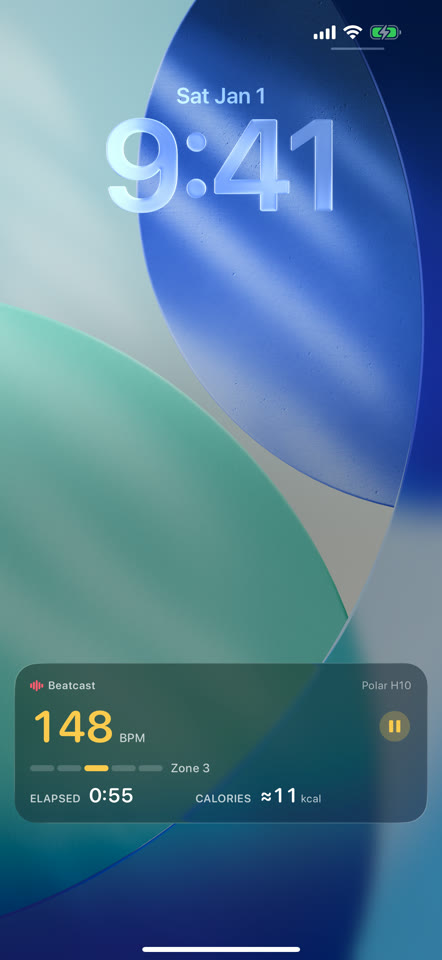
Comece uma sessão e o número vai para a Dynamic Island e para a Tela Bloqueada. Ele fica lá enquanto você usa outro app, e também com o celular bloqueado e virado para baixo no banco. Olhe, não desbloqueie. Se preferir deixar o celular em pé, o número ocupa a tela inteira e dá para ler do outro lado da sala. Para isso, você precisa de um sensor. A maioria das cintas cardíacas e braçadeiras usa o serviço padrão de frequência cardíaca do Bluetooth, entre elas o Polar H10 e o Wahoo TICKR, e o Beatcast lê esse serviço.
Feito para uma olhada rápida
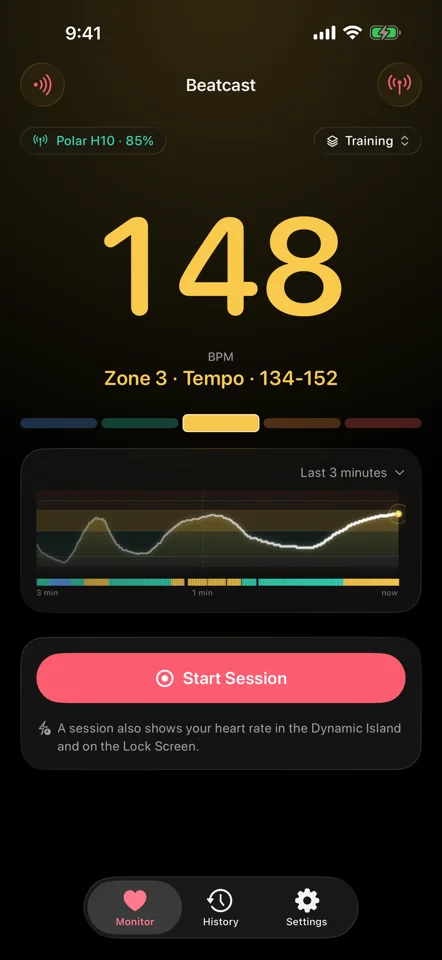
O app parte do princípio de que você tem cerca de um segundo para olhar.
O sensor que você já tem
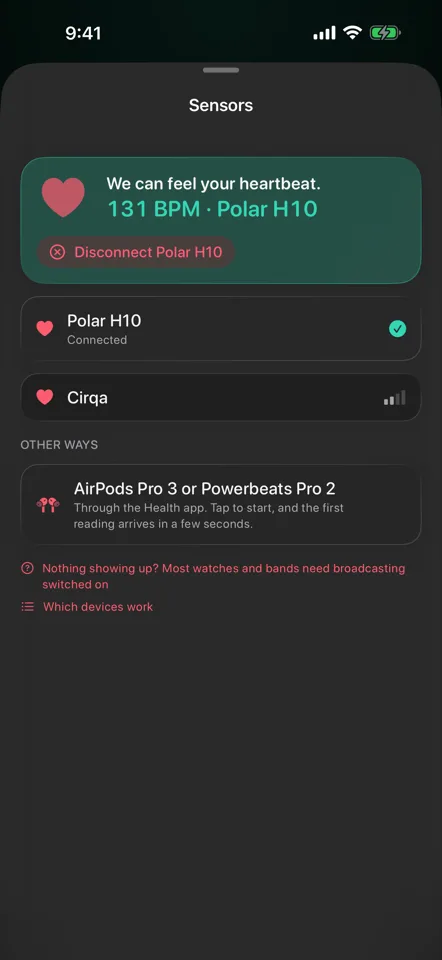
O Beatcast precisa de um sensor. A maioria dos que têm o serviço padrão de frequência cardíaca do Bluetooth funciona, e você usa o sensor onde preferir. Cintas e braçadeiras costumam ter esse serviço de fábrica. Escolha o sensor uma vez e o Beatcast encontra ele de novo na próxima. Se o sinal cair, ele reconecta sozinho.
- No peito, no braço ou onde ele ler, com ou sem tela
- No iPhone, também com AirPods Pro 3, pelo app Saúde
- Se ele continuar sumido, uma notificação avisa você
Quatro lugares para o número
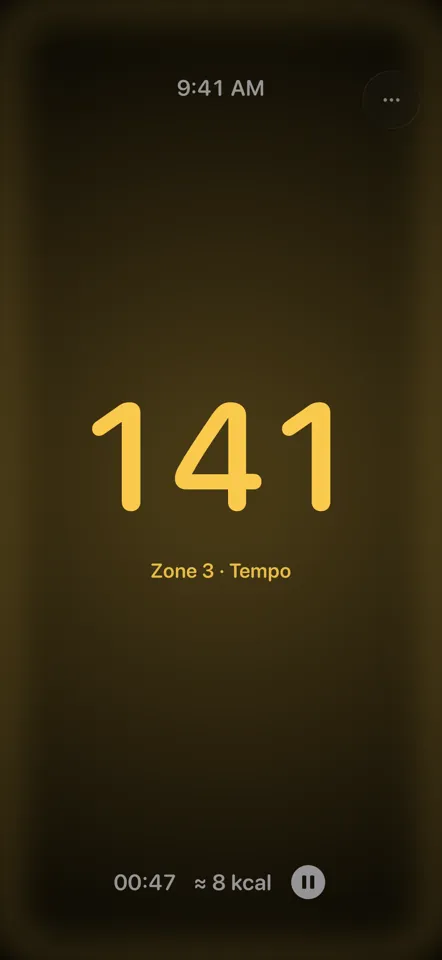
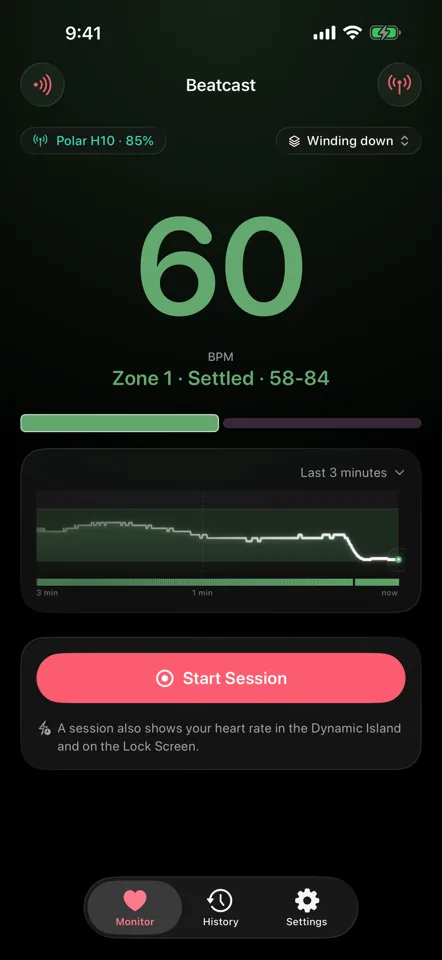
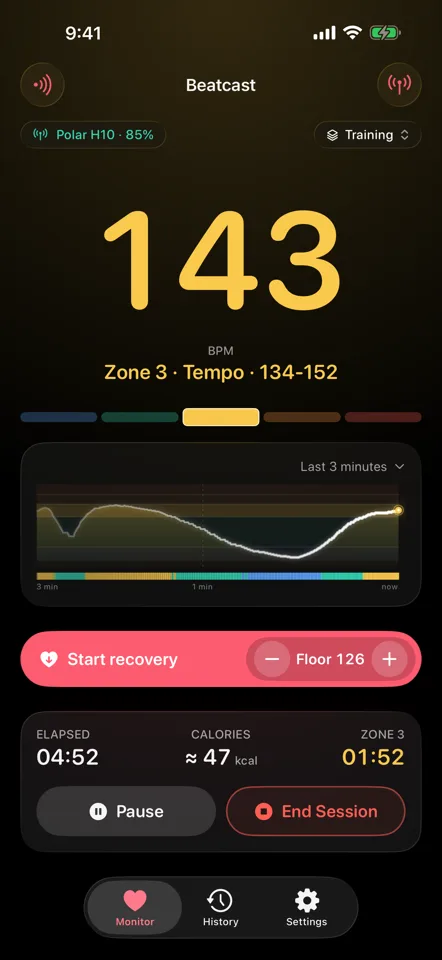
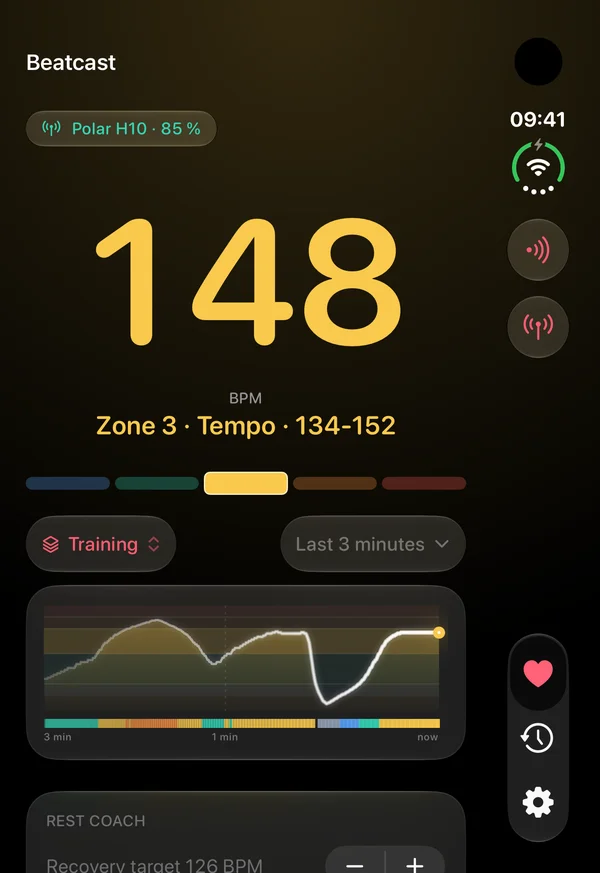
O número aparece grande e na cor da sua zona. A cor se espalha pela tela inteira, então você sabe onde está antes de ler qualquer dígito.
- Dynamic Island e Tela Bloqueada, enquanto uma sessão está rodando
- Widgets na Tela de Início: sua última leitura com o horário em que foi feita, e sua última sessão
- Tela cheia, quando o celular está apoiado na sua frente, com relógio se você quiser, ou espelhada para ler num espelho
Sua frequência cardíaca enquanto o celular faz outra coisa
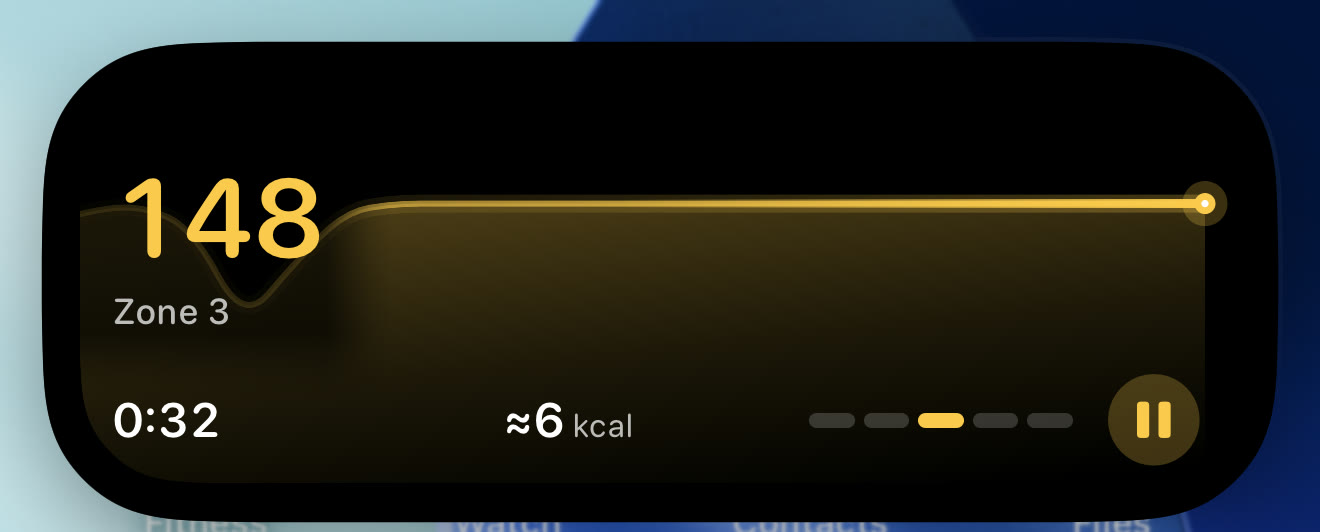
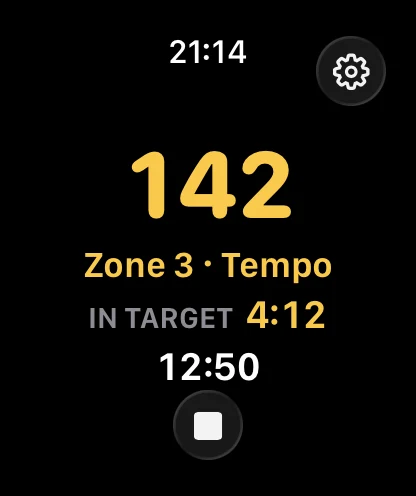
Com um sensor Bluetooth, o Beatcast continua gravando quando você sai do app. Guarde o celular, ponha uma música, responda uma mensagem. O número continua na Dynamic Island, e o cartão completo fica na Tela Bloqueada.
- Fechada: a leitura, na cor da zona em que você está
- Expandida: zona, tendência, tempo decorrido e pausa
- Na Tela Bloqueada: o cartão completo, sem desbloquear nada

Para treinar ou para desacelerar
Uma zona é uma faixa de frequência cardíaca com um nome que você escolheu. Cinco zonas com nomes de intensidade de treino servem para a maioria dos treinos. Às dez da noite é outra história. Aí você quer ver o número cair.
Tenha um perfil de zonas para cada caso e troque entre eles no Monitor. Comece por um modelo, de Força e Intervalos a Atenção plena e Noite, ou monte o seu. Desacelerar começa com duas zonas logo acima da sua frequência de repouso. Cada perfil tem seus próprios nomes, cores, Zona-alvo, alertas e Coach de descanso.
- Duas, três ou cinco zonas, cada uma com o nome que você quiser
- Três paletas de cores, uma delas pensada para daltônicos, ou uma cor para cada zona
- Um Alerta de piso que avisa quando você se acalmou, para você poder parar de olhar
- Se você trocar durante uma sessão, as novas zonas começam na próxima
- Cada sessão guarda o perfil de zonas com que foi gravada
Alertas que chegam até você
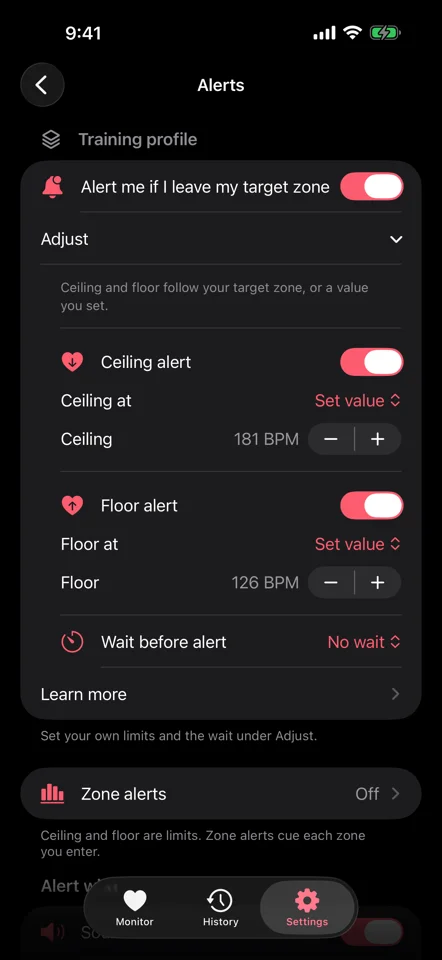
Um teto para quando você passa do ponto, um piso para voltar a se acalmar. Cada um pode seguir a sua Zona-alvo ou ficar num número que você definir. A Espera antes do alerta, de 15 segundos a 10 minutos, segura o aviso até a sua frequência cardíaca ficar fora da faixa por esse tempo. Um Alerta de zona é outra coisa: um aviso quando a sua frequência cardíaca entra numa zona que você escolheu. Som e voz abaixam a música por um instante, então o celular pode ficar no bolso.
- Um som curto, o valor falado, vibrações, uma notificação
- Um ou vários dos quatro, escolhidos para cada perfil de zonas
- Um aviso de tempo, se você quiser: o tempo da sessão e a sua frequência cardíaca, falados no intervalo que você escolher
- No Apple Watch: notificações enquanto você usa o relógio desbloqueado e o seu iPhone está bloqueado e, no Beatcast no relógio, uma vibração quando a zona muda
Sessões guardadas leitura por leitura
Uma sessão guarda cada leitura que o seu sensor envia, cerca de uma por segundo na maioria dos sensores, sem média na entrada. Uma mudança de zona entra no registro quando a nova zona se firma, então um pico isolado não enche o registro.
- Tempo em cada zona e o momento em que você entrou nela
- Semanas no Histórico: uma página para cada semana com seu tempo em cada zona e uma barra rumo à sua Meta semanal, pronta para compartilhar como slides ou um vídeo curto
- Um resumo quando você encerra uma sessão: duração, média e tempo em cada zona
- Cada sessão guarda o seu perfil de zonas, então uma sessão antiga continua correta
- Busca por tag, nota ou perfil de zonas, e ordem por data, duração ou frequência cardíaca média
- A FC de repouso de cada sessão, a menor média de um minuto nela
- Exportação em CSV ou TCX, de uma sessão ou de uma lista inteira, e gravação no app Saúde, se você ativar
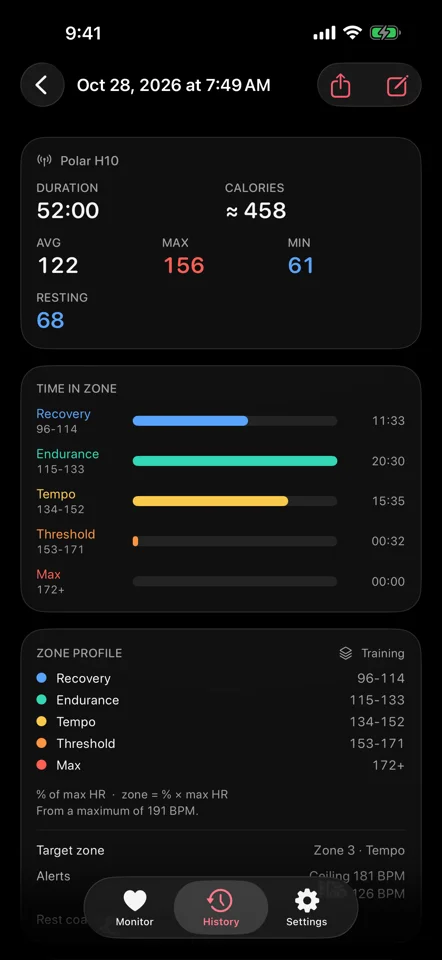
Compartilhe uma sessão encerrada
Abra uma sessão no Histórico e toque em Compartilhar, ou compartilhe assim que ela termina. Você recebe uma imagem para um post, um story, um quadrado ou um sticker, ou um vídeo curto em que a sua curva de frequência cardíaca se desenha sozinha. O Beatcast faz os dois no seu iPhone ou iPad. Os botões do Instagram e do TikTok salvam no app Fotos e abrem o app, e Mais abre o menu Compartilhar.
- Um botão para a data, as calorias, o selo de recorde, o sensor, o perfil de zonas e as tags
- O seu tempo na Zona-alvo, quando a sessão tinha uma
- Sensor, perfil de zonas e tags começam desligados, e as suas escolhas ficam para a próxima vez
- Nunca as suas notas nem o horário, então um post não conta a ninguém quando você saiu
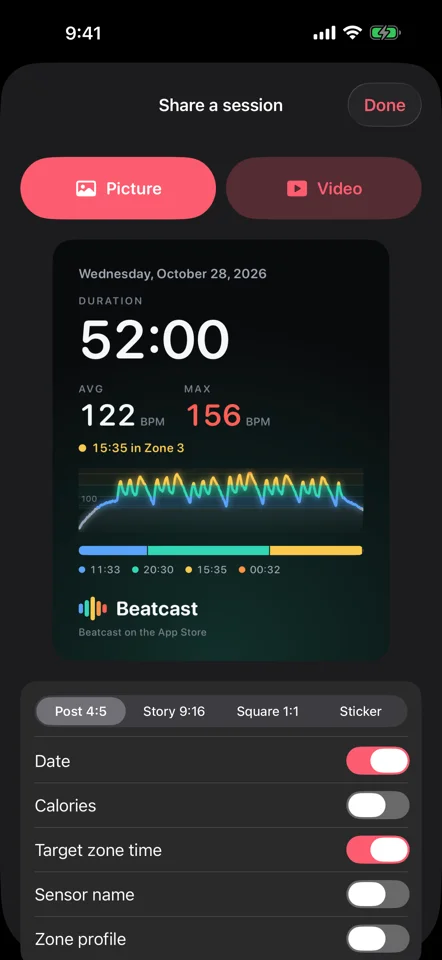
A frequência cardíaca da sua cinta no Apple Watch
Use a cinta ou a braçadeira como sempre. O Beatcast no seu iPhone passa a leitura para o seu pulso, na cor da sua zona. O tempo na zona e o tempo da sessão ficam logo abaixo. O celular pode ficar na mochila, onde ele ia parar de qualquer jeito.
- Comece e encerre uma sessão pelo pulso, com uma vibração quando a zona muda
- Frequência cardíaca e zona como complicações no mostrador do relógio
- Requer um iPhone emparelhado com um Apple Watch com watchOS 26 ou posterior, e o Beatcast rodando no iPhone
Começar, pausar, encerrar e perguntar de fora do app
Quando o seu sensor está transmitindo, você pode começar uma sessão com a Siri, pelo Spotlight ou com o app Atalhos. Pausar, retomar e encerrar funcionam sem abrir o Beatcast, então o app que estava aberto continua na tela. Bom para quando a campainha toca.
- Iniciar sessão e Encerrar sessão como controles na Central de Controle, na Tela Bloqueada ou, no iPhone 15 Pro ou posterior, no botão de Ação depois de configurá-lo nos Ajustes
- Se o seu sensor ainda não começou a transmitir, o Beatcast abre e diz por quê
- Encerrar sessão salva a sessão em andamento com a Siri, pelo app Atalhos ou por um controle, sem abrir o Beatcast
- Pergunte com a Siri "Qual é minha frequência cardíaca no Beatcast?" para ouvir sua frequência cardíaca, sua zona e o tempo gravado até agora
- Sessões encerradas aparecem no Spotlight e no app Atalhos
Uma estimativa opcional de calorias
Calorias, se você quiser. A estimativa vem desligada e precisa do seu peso e do seu sexo, informados nos ajustes do Beatcast, em Dados pessoais. Ligue a estimativa e uma sessão em andamento mostra as calorias ao lado da frequência cardíaca e do tempo decorrido. É energia ativa, a parte que você gasta acima do repouso, calculada no próprio celular com uma equação publicada (Keytel et al. 2005) a partir da sua frequência cardíaca, peso, idade e sexo. A calculadora de calorias pela frequência cardíaca (em inglês) faz a mesma conta no seu navegador.
Estudos que comparam estimativas pela frequência cardíaca com o gasto de energia medido encontram uma diferença de cerca de um quinto, na média de muitas pessoas em esforço aeróbico constante. O seu valor pode errar mais. Uma série de musculação, intervalos ou um ambiente quente aumentam o erro. Abaixo de cerca de 90 BPM a contagem para, porque é aí que frequência cardíaca e consumo de oxigênio deixam de andar juntos. Seu peso e seu sexo servem para isso e para mais nada. O Beatcast nunca lê esses dados do app Saúde, e por isso pergunta.
- Depois de ligadas, as calorias vão com a sessão para a Tela Bloqueada, o histórico, as exportações e o app Saúde, se você salva as sessões lá
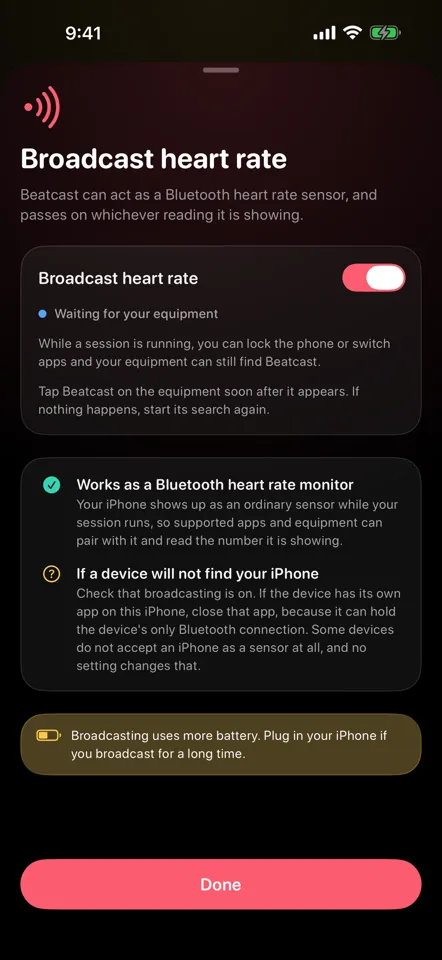
Seu iPhone fingindo ser uma cinta
O Beatcast pode se anunciar como um monitor de frequência cardíaca Bluetooth comum, então apps e aparelhos compatíveis se conectam ao seu iPhone como fariam com uma cinta. Muitos sensores mantêm uma conexão por vez de fábrica, e esta é uma forma de levar a leitura ao Beatcast e ao seu aparelho ao mesmo tempo. O celular fala direto com eles. Ninguém mais participa.
- Apps de treino indoor e aparelhos de cardio que aceitam um monitor de frequência cardíaca Bluetooth
- O serviço padrão de frequência cardíaca, então não há nada a configurar no Beatcast além de ligar a função
- Aparece para o seu aparelho durante uma sessão, com a tela bloqueada ou não. Fora de uma sessão, deixe o Beatcast aberto na tela
Para que as pessoas usam o Beatcast
Alguns usos são de esforço, outros de desacelerar. Cada um pode ter o seu próprio perfil de zonas, e você troca entre eles no Monitor.
Musculação
Seu app de musculação conta séries e repetições e não diz nada sobre a frequência cardíaca. O Beatcast roda ao lado dele e mostra o número enquanto você recupera o fôlego.
Depois de uma série, toque em Iniciar recuperação. O Coach de descanso mede a pausa e avisa quando a sua frequência cardíaca chega ao piso que você definiu. Com o início automático ligado, ele percebe a queda sozinho.
Resistência
Uma hora na zona 2 é uma hora em que você não quer ficar olhando o celular. A tela inteira assume a cor da sua zona, então uma olhada basta.
Um Alerta de zona avisa quando você encontrou a zona 2. Um Alerta de teto avisa por som, voz, vibração ou notificação quando você passa do limite.
Desacelerar
Tem dias em que o número que importa é o que desce. O perfil de zonas Desacelerar começa com duas zonas logo acima da sua frequência de repouso, e o número acompanha você na descida depois de um dia puxado.
Um Alerta de piso avisa quando você chega lá, então o celular pode ficar virado para baixo até isso acontecer.
Exercícios de respiração
A prática é sua. O Beatcast traz o número, que responde um ou dois batimentos atrás da sua respiração, na velocidade em que o seu sensor envia.
O Beatcast não tem ritmo de respiração guiado nem sessão guiada. Ele é o mostrador ao vivo e o registro, ao lado da prática que você já segue.
Pulseiras sem tela
Uma pulseira sem tela é uma ótima ideia até a hora em que você quer ver o número. O Garmin Cirqa deixa a tela de fora de propósito, e isso é parte do que permite usá-lo dia e noite. O Beatcast põe a leitura ao vivo numa tela que você já tem.
O Cirqa transmite por ANT+ e Bluetooth, e o Beatcast lê o lado Bluetooth.
Bike ergométrica e esteira
Sua bike ou sua esteira pede um monitor próprio. Se ela aceita um monitor de frequência cardíaca Bluetooth, o Beatcast repassa a leitura do seu sensor para ela, ou para um app de treino, e o aparelho e o celular mostram o mesmo número.
Para o aparelho, o seu iPhone parece um monitor Bluetooth comum, e durante uma sessão ele aparece mesmo com a tela bloqueada. Deixe o celular apoiado onde você consiga ver.
No iPhone Duo também
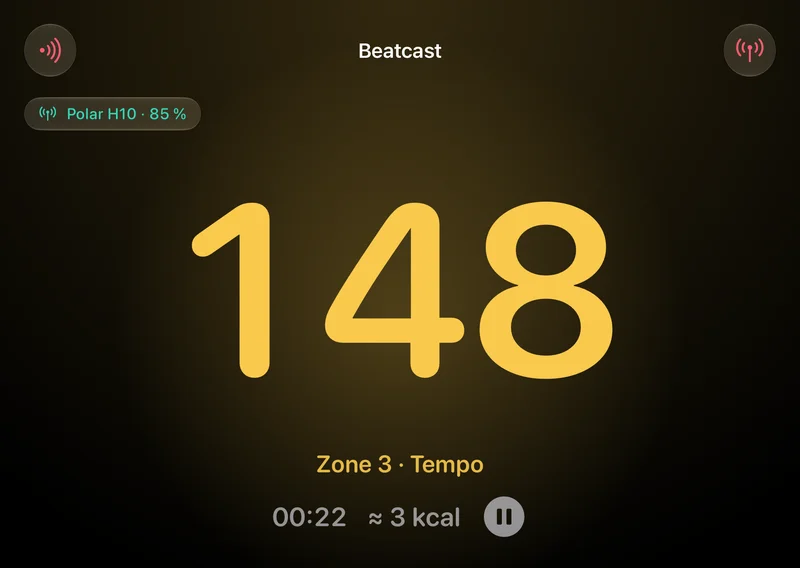
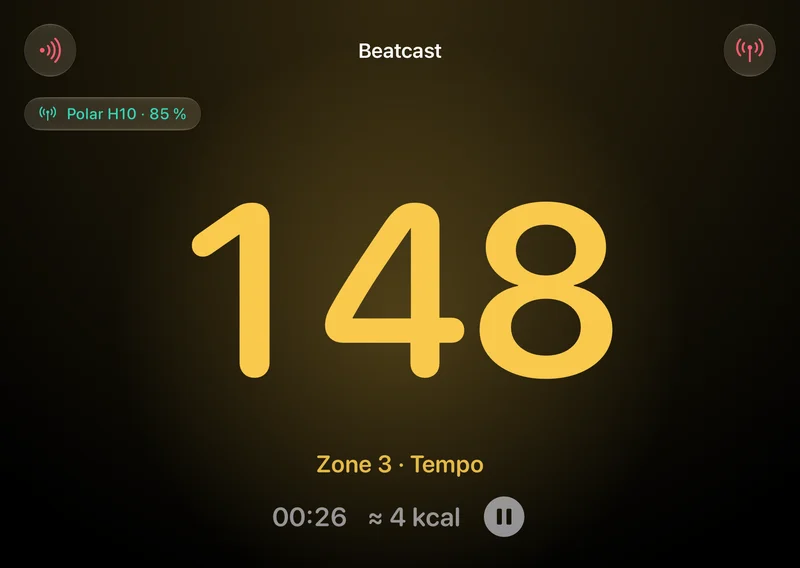
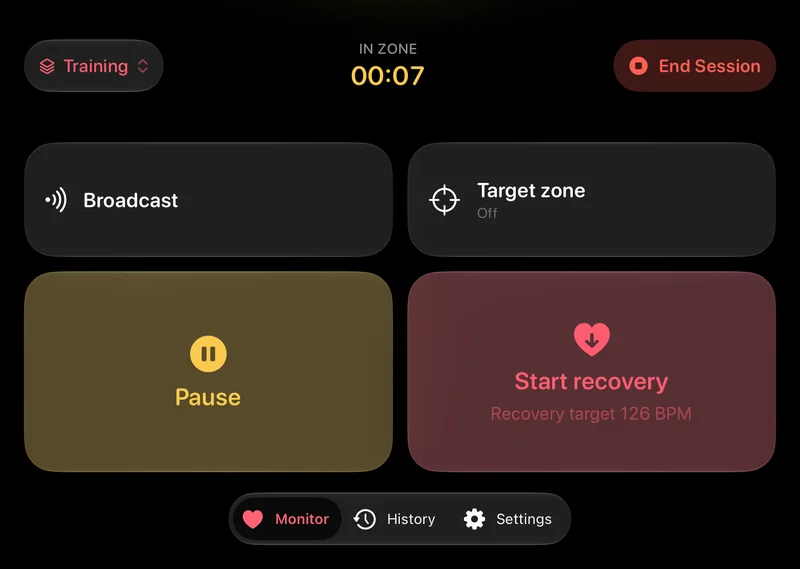
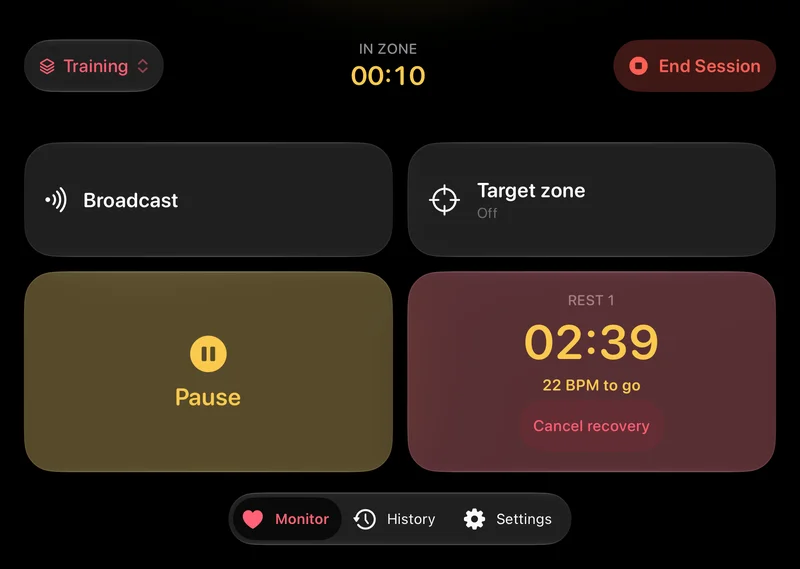
É bem provável que o seu celular não dobre. Mas se você usa o Beatcast num iPhone Duo, ele muda de forma junto com o aparelho, e cada jeito de apoiar ou abrir o celular ganha um layout próprio. Fechar o aparelho nunca pausa nem encerra uma sessão.
-
Desdobrando. Abra o aparelho durante uma sessão e o número cresce com a dobradiça, a partir da dobra. Feche e o número volta a diminuir.
-
Console. Meio dobrado sobre uma mesa, a metade de cima é a frequência cardíaca, no maior tamanho que a metade permite, com a sua zona e o tempo decorrido. A metade de baixo fica na altura do polegar, com pausa, um botão Iniciar recuperação que vira o cronômetro de descanso, o status da transmissão e uma zona-alvo. Escolha uma zona para manter, e a borda da tela pulsa quando você sai dela.
-
Barraca. Deixe o aparelho em pé como uma barraca enquanto carrega, e a sessão aparece em StandBy, legível do outro lado da sala. Quando a sua frequência cardíaca chega ao piso, a contagem de descanso vira Recuperado. Os números ficam vermelhos quando a tela escurece, para as noites em que você deixa a sessão rodando ao lado da cama.
Funciona com
O Beatcast usa o serviço padrão de frequência cardíaca do Bluetooth. Não há código específico por marca nem lista de aparelhos permitidos, então se o seu aparelho transmite, ele funciona. A maioria das cintas faz isso de fábrica. A maioria dos relógios precisa que você ative a transmissão antes.
Cintas e braçadeiras
Transmitem de fábrica. Nenhum ajuste para procurar.
Polar H10, H9 e Verity Sense. Garmin HRM-Dual, HRM-Pro e HRM 200. Wahoo TICKR e TICKR FIT. Sensores da Coospo, Magene, Decathlon e Scosche. Pulseiras sem tela precisam ser ativadas uma vez, e o passo a passo está nas perguntas frequentes.
Onde ele roda
iPhone e iPad, com iOS ou iPadOS 26 ou posterior.
No iPad, o app se organiza como um mostrador fixo, para um tablet apoiado num lugar que você enxergue de onde estiver.
A parte da Dynamic Island precisa de um iPhone que tenha Dynamic Island, e nos outros o mesmo cartão aparece na Tela Bloqueada. Com as Atividades ao Vivo desativadas, a sessão roda sem elas.
Relógios, com a transmissão ligada
A maioria dos relógios esportivos deixa o rádio desligado para poupar bateria e tem um modo que liga a transmissão.
Relógios Garmin mais recentes, COROS, Polar e modelos Amazfit com Heart Rate Push conseguem, e uma pulseira Whoop também. Os Suunto Race 2, Vertical 2, Race e Race S conseguem depois que a transmissão de frequência cardíaca é ligada. Cada fabricante esconde o ajuste num lugar diferente, então o passo a passo está nas perguntas frequentes.
Mas um Apple Watch, não. Não conheço nenhum modo de transmissão da Apple.
Uma medição rápida, com a câmera
Com a ponta do dedo parada sobre a câmera e o flash, aparece um número depois de alguns segundos, com o app aberto. Isso funciona no iPhone, e no iPad só se ele tiver flash.
É uma estimativa, menos precisa que um sensor, por isso não a salvo como sessão. Serve para uma olhada rápida.
O que eu não consegui fazer funcionar
Não encontrei nenhuma declaração da Oura de que o anel transmite a frequência cardíaca para outros apps. Garmins antigos que só usam ANT+ precisam de uma ponte para Bluetooth, porque não conheço nenhum iPhone com rádio ANT+. Relógios Suunto com firmware anterior ao de abril de 2026, como o 9 Peak Pro, não têm transmissão. Uma cinta Suunto funciona.
Segundo o Google, o Fitbit Charge 6 foi feito para funcionar com o Bluetooth Heart Rate Profile. Não confirmei isso.
A marca nominativa Bluetooth® e os logotipos são marcas registradas da Bluetooth SIG, Inc. Apple, iPhone, iPad, Apple Watch, watchOS, AirPods, App Store, Apple Health (Saúde), Dynamic Island, Lock Screen (Tela Bloqueada), Siri, Spotlight, Atalhos (Shortcuts), Smart Stack (Pilha Inteligente), StandBy, Live Activities (Atividade ao Vivo), Action button (botão de Ação) e iOS são marcas da Apple Inc. Powerbeats e Beats são marcas da Beats Electronics, LLC. Os demais nomes de aparelhos e apps citados aqui são marcas de seus respectivos donos e aparecem só para dizer quais sensores o Beatcast consegue ler. O Beatcast é um produto independente e não tem vínculo, apoio nem certificação de nenhum deles.
Seu aparelho funcionou? Conte em r/beatcast (em inglês) e ele entra na lista. Muitas cintas aceitam uma conexão por vez de fábrica, e algumas aceitam duas ou três. Uma cinta já pareada com um relógio ou um ciclocomputador talvez não consiga falar também com o Beatcast. Modelo por modelo (em inglês).
Seus dados ficam no seu celular, a não ser que você os mande para outro lugar
Não existe um servidor do Beatcast para onde algo possa ir, nem uma conta a que algo fique ligado. Suas leituras só vão para outro lugar se você mandar: uma exportação que você compartilha, o registro no app Saúde ou uma transmissão para um aparelho seu.
Sem conta
Sem cadastro, sem login e sem conta para apagar depois.
Nenhum servidor do Beatcast
Sessões e ajustes ficam no seu aparelho. Não existe lugar de onde eu possa lê-los.
Sem rastreamento
Sem análise de uso, sem identificadores de publicidade, sem SDKs de terceiros. O app não faz requisições de rede por conta própria.
Seus dados em formatos abertos
Exporte uma sessão em CSV ou TCX e leve para onde quiser.
Salvar no app Saúde é opcional
Desligado de fábrica. Se você ligar, as sessões encerradas são salvas nos seus próprios dados do app Saúde. O Beatcast só lê frequência cardíaca do app Saúde enquanto os AirPods Pro 3 são o seu sensor.
A câmera fica no aparelho
As medições com a ponta do dedo são analisadas ao vivo no celular. Nenhuma imagem é salva ou enviada.
Os detalhes estão na política de privacidade (em inglês).
Um preço, pago uma vez
14 dias grátis
com o app completo liberado, depois uma compra única
Sem assinatura, sem renovação, sem conta. Você paga uma vez pela App Store e o app é seu.
Suporte
Perguntas, ideias e ajuda para configurar ficam em r/beatcast (em inglês), onde a resposta continua fácil de achar para a próxima pessoa que perguntar. Para erros ou qualquer assunto pessoal, escreva para contact@beatcast.app. O e-mail chega direto a mim.
Quais sensores de frequência cardíaca funcionam com o Beatcast?
A maioria dos sensores com o serviço padrão de frequência cardíaca do Bluetooth funciona, e a maioria das cintas e braçadeiras dedicadas tem esse serviço. Cintas cardíacas como o Polar H10 ou o H9, as cintas Garmin HRM, o Wahoo TICKR, cintas da Coospo e da Magene, braçadeiras e pulseiras sem tela como o Garmin Cirqa. Use o sensor onde preferir. Para o Beatcast, a posição não faz diferença.
Posso medir minha frequência cardíaca sem cinta cardíaca?
Sim. Uma braçadeira, ou qualquer outro sensor de frequência cardíaca Bluetooth, usa o mesmo serviço padrão de uma cinta cardíaca. Para o Beatcast, a posição não faz diferença. Usar um Apple Watch como sensor não funciona, mas o Beatcast no Apple Watch pode mostrar a frequência cardíaca da sua cinta ou braçadeira. Para uma conferida rápida, a ponta do dedo sobre a câmera traseira e o flash dá um número depois de alguns segundos parado, com o app aberto. Essa leitura é uma estimativa, menos precisa que um sensor, e fica fora do seu histórico de sessões.
Posso ver minha frequência cardíaca no Apple Watch?
Sim, a da cinta ou braçadeira conectada ao seu iPhone. O Beatcast no relógio mostra a frequência cardíaca na cor da sua zona, com a zona logo abaixo. Durante uma sessão, o tempo na zona e o tempo da sessão aparecem embaixo. Você pode começar e encerrar uma sessão pelo pulso e colocar Frequência Cardíaca ou Zona num mostrador. O número é ao vivo enquanto o Beatcast está aberto no relógio. As complicações se atualizam de tempos em tempos.
O que eu preciso para usar o Beatcast no Apple Watch?
Um iPhone com um Apple Watch emparelhado, com watchOS 26 ou posterior, e um sensor de frequência cardíaca conectado ao Beatcast nesse iPhone. Deixe o Beatcast rodando no iPhone. Sem sensor, o relógio pede para você conectar um no iPhone. O Beatcast não usa o sensor óptico do relógio, e no relógio o app não tem acesso ao app Saúde. Com o iPad não funciona.
Posso ver minha frequência cardíaca na Tela Bloqueada e na Dynamic Island?
Sim. Enquanto uma sessão roda, sua frequência cardíaca e sua zona aparecem numa Atividade ao Vivo, na Dynamic Island e na Tela Bloqueada. Fora de uma sessão não há Atividade ao Vivo. Os widgets da Tela de Início são separados e não são ao vivo: um guarda a última leitura com o horário em que foi feita, o outro a sua última sessão.
Posso enviar minha frequência cardíaca do iPhone para um aparelho de academia ou um app de treino?
Sim. Seu iPhone aparece como um monitor de frequência cardíaca Bluetooth comum, então apps e aparelhos compatíveis podem se conectar a ele e receber a leitura. Durante uma sessão, isso funciona com o celular bloqueado ou com outro app aberto. Fora de uma sessão, deixe o Beatcast aberto na tela.
O Beatcast serve para musculação?
Esse é um dos motivos de ele existir. A maioria dos apps de musculação ignora a frequência cardíaca, então o Beatcast roda ao lado. Você tem um número grande para conferir entre as séries. O Coach de descanso começa com um toque em Iniciar recuperação depois de uma série e mede a pausa até a sua frequência cardíaca chegar ao piso. Com o início automático ligado, ele percebe a queda por você. O modelo Força já vem com o Coach de descanso ligado.
Como as zonas de frequência cardíaca são calculadas?
Por porcentagem da frequência cardíaca máxima, pela frequência cardíaca de reserva (Karvonen) ou por uma frequência de limiar, com duas, três ou cinco zonas. Você pode renomear as zonas e ajustar os limites. Cada sessão registra o tempo em cada zona.
Posso ter zonas diferentes para treinar e para desacelerar?
Sim, com perfis de zonas. Na primeira vez que você abre o Beatcast, escolha Treino e Desacelerar e você começa com os dois: Treino calculado pela sua idade, Desacelerar logo acima da sua frequência de repouso. Você pode escolher até três, de Força a Noite. Cada um tem suas próprias zonas, cores, Zona-alvo, alertas e Coach de descanso. A troca fica no Monitor, e você pode acrescentar mais nos ajustes. Uma troca durante uma sessão vale a partir da próxima.
Posso exportar meus dados de frequência cardíaca?
Sim. Uma sessão pode ser exportada em CSV ou TCX, para abrir numa planilha ou carregar em outra plataforma de treino. O CSV tem uma linha por leitura: um carimbo de data e hora ISO 8601, os batimentos por minuto e os intervalos entre batimentos, quando o seu sensor os envia. Se você quiser, as sessões encerradas são salvas no app Saúde como treino, com as amostras de frequência cardíaca.
Posso compartilhar uma sessão no Instagram ou no TikTok?
Sim. Abra uma sessão encerrada no Histórico e toque em Compartilhar. Escolha uma imagem em um de quatro formatos, ou um vídeo em que a sua curva de frequência cardíaca se desenha sozinha. Os botões do Instagram e do TikTok salvam no app Fotos e abrem o app. Mais abre o menu Compartilhar para o resto. Botões decidem o que o cartão mostra. Suas notas e o horário nunca aparecem.
Tem assinatura?
Não. O Beatcast tem 14 dias grátis com o app completo liberado, e depois é uma compra única, e o app fica seu. Sem renovação, sem conta.
O Beatcast precisa de conta ou de internet?
Nenhum dos dois. Não há cadastro nem servidor do Beatcast, e suas sessões e ajustes ficam no seu iPhone ou iPad. O app não faz requisições de rede por conta própria, e não há análise de uso nem rastreamento. A compra passa pela App Store, como nos outros apps.
Posso manter minhas sessões quando trocar de iPhone?
Sim, com um arquivo de backup. Nos ajustes do Beatcast, em Backup, Exportar backup salva suas sessões e perfis de zonas num arquivo. Deixe o arquivo num lugar que o iPhone novo alcance, como o app Arquivos ou o seu computador, e escolha Importar backup lá. Ele acrescenta o que falta e mantém o que você gravou ou editou. Funciona também depois de reinstalar o app, e entre um iPhone e um iPad. O ideal é fazer isso antes de apagar o iPhone antigo.
Ele continua gravando com a tela apagada?
Sim, com um sensor Bluetooth. A sessão continua gravando em segundo plano. Os alertas de som, voz e notificação seguem chegando, e o número atual fica na Tela Bloqueada, numa Atividade ao Vivo. As notificações seguem os seus ajustes de Foco e, com o iPhone bloqueado, também aparecem num Apple Watch emparelhado, se ele estiver no pulso e desbloqueado. Se o sensor parar de transmitir, a sessão pausa sozinha depois de um minuto e termina depois de dez.
Onde faço uma pergunta ou sugiro um recurso?
Em r/beatcast (em inglês). Perguntando em público, a resposta ajuda quem procurar a mesma coisa depois, e um pedido de recurso é discutido onde outras pessoas podem contribuir. Erros e assuntos pessoais vão melhor por e-mail, e o app tem a tela Enviar feedback, que prepara o e-mail para você.
Como ligo a transmissão no meu relógio ou na minha pulseira?
Uma cinta não precisa de nada: coloque e ela aparece. Relógios e pulseiras sem tela deixam o rádio desligado para poupar bateria, e cada fabricante esconde o ajuste num lugar diferente.
Garmin Cirqa. No Garmin Connect, vá em Garmin Devices, depois sua CIRQA, depois Health & Wellness, depois Broadcast Heart Rate, e ative Status. Para começar pela própria pulseira, ative Device Control no mesmo lugar e segure o botão da pulseira por três segundos até o LED piscar em amarelo. Antes de ligar Device Control o botão não faz nada, o que é bom saber antes de ficar ali segurando.
Relógios Garmin. Segure o botão do meio para abrir o menu de controles, depois Broadcast Heart Rate. A opção também fica em Settings, Health & Wellness, Wrist Heart Rate. Muitos modelos começam a transmitir sozinhos quando você inicia uma atividade.
COROS. Segure BACK para abrir a Toolbox, depois Broadcast HR. Enquanto transmite, o relógio aceita uma conexão Bluetooth por vez, então qualquer outra coisa conectada a ele precisa se desconectar antes.
Polar. No modo pré-treino, pressione LIGHT para abrir o menu rápido, depois Share HR with other devices, depois Heart rate visible to all. Você também pode definir isso por perfil de esporte no Polar Flow.
Amazfit, nos modelos com Heart Rate Push. App Zepp, depois Device, depois seu relógio, depois Health Monitoring, e ative Heart Rate Push.
Whoop. App WHOOP, depois Device Settings, depois HR Broadcast. Segundo a Whoop, isso pode se desligar sozinho depois de uma atualização de firmware. Se uma pulseira que funcionava parar de aparecer, confira isso primeiro.
Os passos vêm da documentação de cada fabricante e podem mudar com uma atualização de firmware. O app traz a mesma lista, na tela de sensores, onde você precisa dela.
Meu sensor não aparece. E agora?
Muitos sensores falam com um aparelho por vez de fábrica, então veja se outro app ou um relógio ainda está conectado a ele. Umedeça os contatos da cinta cardíaca e abra a lista de sensores de novo. Se o Bluetooth estava desligado quando você abriu o app pela primeira vez, ligue e abra a lista mais uma vez.
Em quais aparelhos o Beatcast roda?
iPhone e iPad, com iOS ou iPadOS 26 ou posterior. No celular, o layout é feito para uma olhada rápida no meio do esforço. No iPad, ele vira um mostrador fixo para um tablet que você deixou apoiado em algum lugar. Duas coisas ficam só no iPhone: a Dynamic Island, que nenhum iPad tem, e AirPods Pro 3 ou Powerbeats Pro 2 como sensor. A medição pela câmera precisa de flash, então no iPad ela só aparece se o seu tiver um.
O Beatcast não é um dispositivo médico. Ele foi feito para treino e bem-estar geral, e não pode diagnosticar, tratar nem monitorar nenhuma condição médica. Ele mede só a frequência de pulso. Sem oxigênio no sangue, sem pressão arterial, sem ECG. O número de calorias é calculado a partir dessa frequência, não medido. Os alertas são uma ajuda de treino, não um alarme de segurança: não conte com eles para detectar uma frequência cardíaca anormal. Se algo na sua frequência cardíaca preocupa você, fale com um médico.
Cinta cardíaca no iPhone, em detalhes
O Beatcast mostra no iPhone e no iPad a frequência cardíaca da sua cinta cardíaca ou da sua braçadeira. Comece uma sessão e o número vai para a Dynamic Island e para a Tela Bloqueada. Ele fica lá enquanto você usa outro app, e também com o iPhone bloqueado e virado para baixo no banco. Olhe, não desbloqueie. Se preferir deixar o iPhone de pé, o número ocupa a tela inteira e dá para ler do outro lado da sala.
Para isso, você precisa de um sensor. A maioria das cintas e braçadeiras transmite pelo serviço padrão de frequência cardíaca do Bluetooth, inclusive o Polar H10 e o Wahoo TICKR. O Beatcast lê esse serviço.
Como conectar a cinta cardíaca Bluetooth ao iPhone
Você escolhe o sensor numa lista dentro do Beatcast. O app conecta sem pareamento e sem lista de aparelhos permitidos, então não há nada a fazer nos ajustes de Bluetooth do iOS. Permita o Bluetooth quando o app pedir. Antes, coloque a cinta e umedeça os contatos, porque a maioria dos sensores só aparece quando sente um batimento. Na próxima vez que você abrir o Beatcast, ele se conecta de novo ao seu sensor, e se o sinal cair, reconecta sozinho.
Muitas cintas aceitam uma conexão só de fábrica, e algumas aceitam duas ou três. Se a sua já está ligada a um relógio ou a um ciclocomputador, talvez ela não consiga falar também com o Beatcast. O guia para conectar mostra cada passo, e o checklist ajuda quando a cinta não aparece.
Para que as pessoas usam o Beatcast
Parte disso é esforço, parte é recuperação. Para cada um você pode criar um perfil de zonas próprio.
Musculação
Seu app de treino conta séries e repetições e não diz nada sobre a frequência cardíaca. O Beatcast roda ao lado e mostra o número enquanto você recupera o fôlego. Depois de uma série, toque em "Iniciar recuperação" e o Coach de descanso mede a pausa até a frequência cardíaca chegar ao piso. Com o início automático, ele percebe a queda sozinho. Mais no guia de frequência cardíaca na musculação.
Bike ergométrica e esteira
Se o seu aparelho aceita um monitor de frequência cardíaca Bluetooth, o Beatcast repassa o valor do seu sensor para ele ou para um app de treino. Aparelho e iPhone mostram o mesmo número. Para o aparelho, o iPhone parece um monitor de frequência cardíaca comum, e durante uma sessão ele continua visível com a tela bloqueada. Fora de uma sessão, deixe o Beatcast aberto na tela. Isso também resolve quando a sua cinta aceita uma conexão só. Veja frequência cardíaca na bike indoor.
Pulseiras sem tela
Uma pulseira sem tela é uma ótima ideia até a hora em que você quer ver o número. O Garmin Cirqa não tem tela de propósito. O Beatcast leva o valor para uma tela que você já tem. A transmissão é ativada uma vez no Garmin Connect. Segundo a Garmin, o Cirqa transmite por ANT+ e Bluetooth, e o Beatcast lê o lado Bluetooth.
Resistência
Uma hora na zona 2 é uma hora em que você não quer ficar olhando o celular. A tela inteira assume a cor da sua zona. Uma olhada basta. Um Alerta de zona avisa quando você encontrou a zona 2. Um Alerta de teto avisa assim que você passa dela. Para entender melhor: treino zona 2.
Desacelerar
Tem dias em que o número que importa é o que desce. O perfil "Desacelerar" começa com duas zonas logo acima da sua frequência de repouso, e a tela desce junto com você depois de um dia puxado. Um Alerta de piso avisa quando você chegou lá. Até então, o iPhone pode ficar virado para baixo.
Respiração
O exercício é seu. O Beatcast mostra o número, um ou dois batimentos atrás da sua respiração, na velocidade em que o seu sensor transmite. Não há ritmo de respiração guiado nem sessões guiadas. O app é o mostrador e o registro ao lado da prática que você já faz.
Zonas de frequência cardíaca com cor e alerta
Uma zona é uma faixa de frequência cardíaca com um nome que você escolheu. Cinco zonas com nomes de intensidade de treino servem para a maioria dos treinos. Às dez da noite é outra história. Aí você quer ver o número cair.
Para os dois casos existem os perfis de zonas, e você troca de perfil no Monitor. Comece por um modelo, de "Força" e "Intervalos" a "Atenção plena" e "Noite", ou monte o seu. "Desacelerar" começa com duas zonas logo acima da sua frequência cardíaca de repouso. Cada perfil tem seus próprios nomes, cores, uma Zona-alvo, alertas e um Coach de descanso.
- duas, três ou cinco zonas, cada uma com o nome que você quiser
- calculadas a partir de uma porcentagem da frequência cardíaca máxima, da frequência de reserva (Karvonen) ou da sua frequência de limiar, com limites que você mesmo pode ajustar
- três paletas de cores, uma delas pensada para daltônicos, ou uma cor sua para cada zona
- uma troca no meio da sessão vale a partir da próxima, e cada sessão guarda o perfil de zonas com que foi gravada
O Alerta de teto avisa quando você passa do ritmo, e o Alerta de piso ajuda a desacelerar. Os dois podem seguir a sua Zona-alvo ou ficar num número fixo. A espera antes do alerta vai de 15 segundos a 10 minutos e segura o aviso até a frequência cardíaca ficar fora da faixa por esse tempo. Os Alertas de zona avisam quando você chega a uma zona que escolheu. O aviso vem por som, voz, vibração ou notificação, em qualquer combinação e para cada perfil de zonas. Se você quiser, um aviso de tempo fala o tempo da sessão e a sua frequência cardíaca no intervalo que você escolher. Os alertas são ajustados para cada perfil de zonas, em Ajustes > Perfis de zonas > o perfil > Alertas. Com um Apple Watch emparelhado, as notificações também chegam ao pulso, enquanto você usa o relógio desbloqueado e o iPhone está bloqueado, e o Beatcast no relógio vibra quando a zona muda. Som e voz abaixam a música por um instante, então o iPhone pode ficar no bolso. Os alertas são uma ajuda de treino, não um alarme de segurança.
Tela Bloqueada, Dynamic Island e widgets
O número aparece grande e na cor da sua zona. A cor preenche a tela toda, então você sabe onde está antes de ler qualquer dígito. Ele aparece em quatro lugares:
- grande no app, na cor da sua zona
- na Dynamic Island e na Tela Bloqueada, enquanto uma sessão está rodando
- em widgets na Tela de Início: sua última leitura com o horário em que foi feita, e sua última sessão
- em tela cheia, quando o iPhone está apoiado na sua frente, com relógio se você quiser ou espelhada para um espelho
Com um sensor Bluetooth, o Beatcast continua gravando quando você sai do app. Deixe o iPhone de lado, ponha uma música, responda uma mensagem. A Dynamic Island segue mostrando o número, e a Tela Bloqueada mostra o cartão. Olhe, não desbloqueie.
Histórico, exportação e app Saúde
Uma sessão guarda cada leitura que o sensor envia, na maioria dos sensores cerca de uma por segundo, sem média.
- tempo em cada zona e o momento em que você entrou nela
- Semanas no histórico: seu tempo em cada zona, semana a semana, comparado a uma Meta semanal para a sua Zona-alvo
- busca por tag, nota ou perfil de zonas, e ordem por data, duração ou frequência cardíaca média
- a FC de repouso de cada sessão, a menor média de um minuto nela
- um resumo no fim da sessão: duração, média e tempo em cada zona
- exportação em CSV ou TCX, de uma sessão ou de uma lista inteira, para uma planilha ou outra plataforma de treino (o guia)
- gravação no app Saúde, se você ativar: sessões encerradas como treino, com as amostras de frequência cardíaca
Uma sessão encerrada pode ser compartilhada como imagem, em quatro formatos, ou como um vídeo curto em que a sua curva de frequência cardíaca se desenha sozinha. O Beatcast faz os dois no aparelho. Os botões do Instagram e do TikTok salvam no app Fotos e abrem o app. Botões decidem se a data, as calorias, o selo de recorde, o sensor, o perfil de zonas, as tags e o seu tempo na Zona-alvo aparecem. Notas e horário nunca aparecem, então uma imagem publicada não conta a ninguém a que horas você saiu.
A estimativa de calorias vem desligada. Ela precisa do seu peso e do seu sexo, que você informa em "Dados pessoais" nos ajustes. O cálculo é de energia ativa, a parte acima do gasto em repouso, feito no próprio iPhone com uma equação publicada (Keytel et al. 2005) a partir de frequência cardíaca, peso, idade e sexo. Estudos mostram que estimativas assim, em esforço aeróbico constante e na média de muitas pessoas, acertam com uma margem de cerca de um quinto. O seu valor pode errar mais, e musculação, intervalos ou um ambiente quente mexem ainda mais nele. Abaixo de cerca de 90 BPM, o Beatcast para de contar. Peso e sexo servem só para isso, e o Beatcast não lê esses dados do app Saúde. A mesma conta está na calculadora de calorias (em inglês).
Compre uma vez
14 dias grátis, com o app completo. Depois, uma compra única. Sem assinatura, sem renovação, sem conta. Você paga uma vez pela App Store e o app é seu.
A frequência cardíaca da sua cinta no Apple Watch
Use a cinta ou a braçadeira como sempre. O sensor continua conectado ao iPhone, e o Beatcast passa o valor de lá para o seu pulso, na cor da sua zona, com o tempo na zona e o tempo da sessão logo abaixo. O iPhone pode ficar na mochila. Era onde ele queria estar mesmo.
- comece e encerre uma sessão pelo pulso, com uma vibração quando a zona muda
- frequência cardíaca e zona como complicações no mostrador
- requisito: um iPhone com um Apple Watch emparelhado, com watchOS 26 ou posterior, e o Beatcast rodando no iPhone
Começar e encerrar de fora do app
Quando o sensor está transmitindo, você começa uma sessão com a Siri, pelo Spotlight ou com o app Atalhos. Pausar, retomar e encerrar funcionam sem abrir o Beatcast. O app que estava aberto continua na tela. Bom para quando a campainha toca.
- No iPhone 15 Pro ou posterior, você começa uma sessão com o botão de Ação, depois de configurá-lo nos ajustes para "Iniciar sessão".
- "Encerrar sessão" encerra e salva a sessão em andamento, com a Siri ou no app Atalhos.
- Pergunte à Siri "Qual é minha frequência cardíaca no Beatcast?" e você ouve sua frequência cardíaca, sua zona e o tempo até agora.
- Sessões encerradas aparecem no Spotlight e no app Atalhos.
Quais sensores de frequência cardíaca funcionam
O Beatcast usa o serviço padrão de frequência cardíaca do Bluetooth. Não há código específico por marca nem lista de aparelhos permitidos, então se o seu aparelho transmite, ele funciona. A maioria das cintas faz isso de fábrica. A maioria dos relógios precisa que você ative a transmissão.
Cintas e braçadeiras: Polar H10, H9 e Verity Sense. Garmin HRM-Dual, HRM-Pro e HRM 200. Wahoo TICKR e TICKR FIT. Cintas da Coospo, Magene, Decathlon e Scosche. Pulseiras sem tela, como o Garmin Cirqa, precisam ser ativadas uma vez. Use o sensor onde ele lê, no peito, no braço ou em outro lugar.
Relógios, com a transmissão ativada, segundo seus fabricantes: relógios Garmin mais recentes, COROS, Polar, modelos Amazfit com Heart Rate Push e uma pulseira Whoop. Os Suunto Race 2, Vertical 2, Race e Race S também, com a transmissão de frequência cardíaca ligada. Não dá para usar um Apple Watch como sensor, e não conhecemos um modo de transmissão da Apple.
No iPhone, também com AirPods Pro 3, pelo app Saúde.
Para uma medição rápida, basta a ponta do dedo parada sobre a câmera e o flash, com o app aberto. Depois de alguns segundos aparece um número. É uma estimativa, menos precisa que um sensor, e por isso o Beatcast não a salva como sessão. No iPad, isso só funciona com flash.
O que não funciona: a Oura não informa que o anel transmite a frequência cardíaca para outros apps. Aparelhos Garmin antigos que só transmitem por ANT+ precisam de uma ponte para Bluetooth, porque não existe iPhone com rádio ANT+. Segundo a Suunto, relógios com firmware anterior a abril de 2026, como o 9 Peak Pro, não transmitem. Uma cinta Suunto funciona. Segundo o Google, o Fitbit Charge 6 foi feito para funcionar com o Bluetooth Heart Rate Profile.
- Polar H10 no iPhoneO app de iPhone Beatcast lê o Polar H10: pulso ao vivo em tela cheia, Dynamic Island, Tela Bloqueada, alertas de zona e sessões. Sem app da Polar.
A tabela com cintas, relógios e fones está em sensores de frequência cardíaca. Seu aparelho funcionou? Conte em r/beatcast (em inglês) e ele entra na lista.
O Beatcast roda no iPhone e no iPad com iOS ou iPadOS 26 ou posterior. No iPad, o app é um mostrador fixo, para um tablet apoiado onde você consegue ver. A exibição na Dynamic Island precisa de um iPhone que tenha Dynamic Island. Nos outros, o mesmo cartão aparece na Tela Bloqueada. Se as Atividades ao Vivo estiverem desativadas, a sessão roda sem elas.
Seus dados ficam no seu aparelho
Não existe um servidor do Beatcast para onde algo possa ir, nem uma conta a que algo fique ligado. Suas leituras só vão para outro lugar quando você manda: como uma exportação que você compartilha, como registro no app Saúde ou como transmissão para um aparelho seu.
- Sem conta. Sem cadastro, sem login, sem conta para apagar depois.
- Nenhum servidor do Beatcast. Sessões e ajustes ficam no seu aparelho. Não há onde eu pudesse lê-los.
- Sem rastreamento. Sem análise de uso, sem identificadores de publicidade, sem SDKs de terceiros. O app não faz requisições de rede por conta própria.
- Formatos abertos. Uma sessão pode ser exportada em CSV ou TCX.
- App Saúde opcional. Desligado de fábrica. O Beatcast só lê frequência cardíaca do app Saúde enquanto os AirPods Pro 3 são o seu sensor.
- A câmera fica no aparelho. As medições com a ponta do dedo são processadas ao vivo no iPhone. Nenhuma imagem é salva ou enviada.
Os detalhes estão na política de privacidade (em inglês).
Perguntas frequentes
Qual cinta cardíaca funciona com iPhone?
A maioria dos sensores com o serviço padrão de frequência cardíaca do Bluetooth, e a maioria das cintas e braçadeiras tem esse serviço. Por exemplo o Polar H10 ou o H9, as cintas Garmin HRM, o Wahoo TICKR, cintas da Coospo e da Magene, braçadeiras e pulseiras sem tela como o Garmin Cirqa. Para o Beatcast, tanto faz onde você usa o sensor. Para escolher, veja o guia melhor cinta cardíaca para iPhone.
Como conectar a cinta cardíaca por Bluetooth no iPhone?
Abra o Beatcast, permita o Bluetooth e escolha a cinta na lista do app. Os ajustes de Bluetooth do iOS podem ficar de fora. Coloque a cinta antes, porque a maioria dos sensores só aparece quando sente um batimento. Passo a passo: conectar a cinta cardíaca ao iPhone.
Dá para ver a frequência cardíaca sem relógio?
Sim. Um sensor Bluetooth se conecta direto ao iPhone, sem relógio no meio. Uma braçadeira usa o mesmo serviço padrão de uma cinta. Um Apple Watch não serve como sensor. Mesmo assim, o Beatcast consegue mostrar no relógio o valor da sua cinta ou braçadeira.
Qual a melhor cinta cardíaca para iPhone?
A que transmite por Bluetooth, fica confortável em você e aceita as conexões de que você precisa. A marca pesa menos do que parece, porque o serviço padrão de frequência cardíaca é o mesmo em todas. O guia de escolha passa pelos critérios, sem ranking.
Posso ver minha frequência cardíaca no Apple Watch?
Sim, a da cinta ou braçadeira conectada ao seu iPhone. O Beatcast no relógio mostra a frequência cardíaca na cor da sua zona, com a zona logo abaixo. Durante uma sessão, entram também o tempo na zona e o tempo da sessão. Você pode começar e encerrar uma sessão pelo pulso e colocar a frequência cardíaca ou a zona no mostrador. O número é ao vivo enquanto o Beatcast está aberto no relógio. As complicações se atualizam só de tempos em tempos.
O que eu preciso para usar o Beatcast no Apple Watch?
Um iPhone com um Apple Watch emparelhado, com watchOS 26 ou posterior, e um sensor de frequência cardíaca conectado ao Beatcast nesse iPhone. Deixe o Beatcast rodando no iPhone. Sem sensor, o relógio mostra um aviso para conectar um no iPhone. O Beatcast não usa o sensor óptico do relógio, e no relógio o app não tem acesso ao app Saúde. Com o iPad não funciona.
Como vejo minha frequência cardíaca no iPhone durante o treino?
Comece uma sessão. Enquanto ela roda, uma Atividade ao Vivo mostra sua frequência cardíaca e sua zona na Dynamic Island e na Tela Bloqueada, mesmo com você em outro app. Fora de uma sessão não há Atividade ao Vivo. Os widgets são separados e não são ao vivo. Mais no guia frequência cardíaca na tela de bloqueio.
O Beatcast continua gravando com a tela apagada?
Sim, com um sensor Bluetooth. A sessão continua em segundo plano, os alertas de som, voz e notificação seguem chegando, e a Atividade ao Vivo mantém o número atual na Tela Bloqueada. As notificações seguem os seus ajustes de Foco e, com o iPhone bloqueado, também aparecem num Apple Watch emparelhado, se ele estiver no pulso e desbloqueado. Se o sensor parar de transmitir, a sessão pausa sozinha depois de um minuto e termina depois de dez.
Posso levar minhas sessões para um iPhone novo?
Sim, com um arquivo de backup. Nos ajustes do Beatcast, em "Backup", "Exportar backup" salva suas sessões e perfis de zonas num arquivo. Deixe o arquivo num lugar que o iPhone novo encontre, como o app Arquivos ou o seu computador, e escolha "Importar backup" lá. Ele acrescenta o que falta e mantém o que você gravou ou editou. Funciona também depois de reinstalar o app e entre iPhone e iPad. O melhor é fazer isso antes de apagar o iPhone antigo.
Tem assinatura?
Não. O Beatcast tem 14 dias grátis com o app completo, e depois é uma compra única. Sem renovação, sem conta.
Suporte
Perguntas, ideias e ajuda para configurar ficam em r/beatcast (em inglês). Lá a resposta fica fácil de achar para a próxima pessoa com a mesma dúvida. Para erros ou qualquer assunto pessoal, escreva para contact@beatcast.app. O e-mail chega direto a nós. No app também existe "Enviar feedback", que prepara o e-mail para você.