 Beatcast
♥ Pulsmesser-App für iPhone und iPad
iPhone-Pulsmesser für deinen Brustgurt
Starte eine Session, und deine Herzfrequenz wandert in die Dynamic Island und auf den Sperrbildschirm. Dort bleibt sie, während du in einer anderen App bist, und auch wenn das iPhone gesperrt mit dem Display nach unten auf der Bank liegt. Draufschauen, nicht entsperren. Stell das iPhone stattdessen auf, dann füllt die Zahl den Bildschirm und ist quer durch den Raum lesbar. Dafür brauchst du einen Sensor. Die meisten Brustgurte und Oberarmbänder senden über den standardisierten Bluetooth-Dienst für Herzfrequenz, etwa ein Polar H10 oder ein Wahoo TICKR, und Beatcast liest ihn.
Gebaut für den kurzen Blick
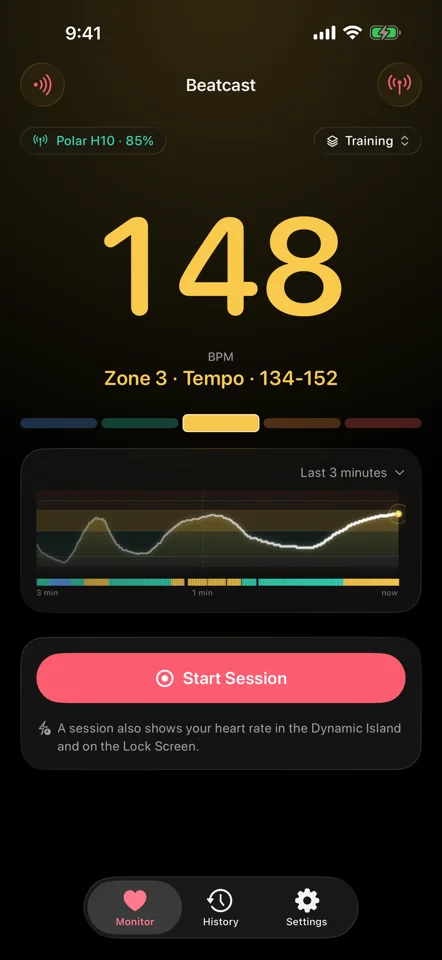
Die ganze App geht davon aus, dass du etwa eine Sekunde zum Hinschauen hast.
Der Sensor, den du schon hast
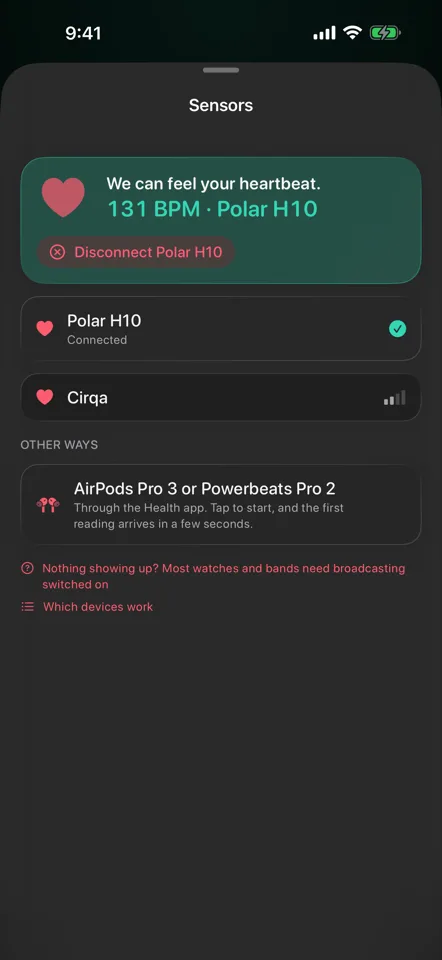
Beatcast braucht einen Sensor. Die meisten mit dem standardisierten Bluetooth-Dienst für Herzfrequenz funktionieren, getragen, wo es dir lieber ist, und Gurte und Oberarmbänder können ihn meist ab Werk. Wähl ihn einmal aus, und Beatcast findet ihn beim nächsten Mal wieder. Reißt das Signal ab, verbindet es sich von selbst neu.
- An der Brust, am Arm oder wo er sonst misst, mit oder ohne Display
- Am iPhone auch mit AirPods Pro 3, über Health
- Bleibt er weg, sagt dir eine Mitteilung Bescheid
Vier Orte für die Zahl
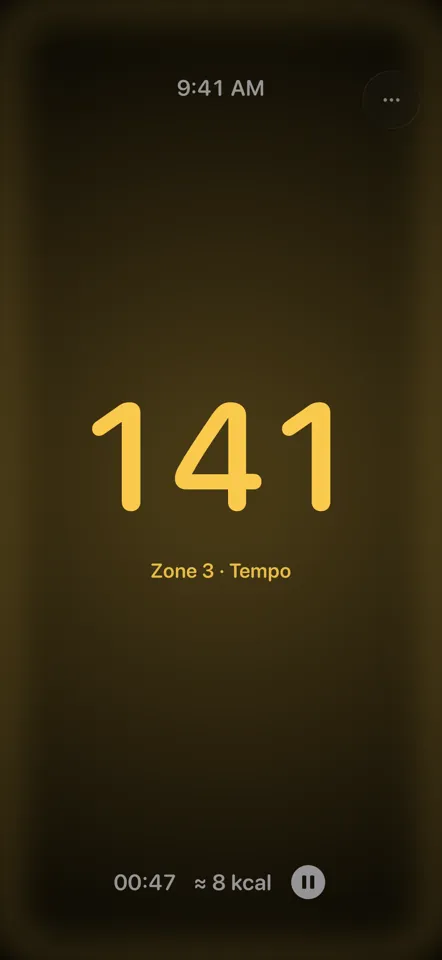
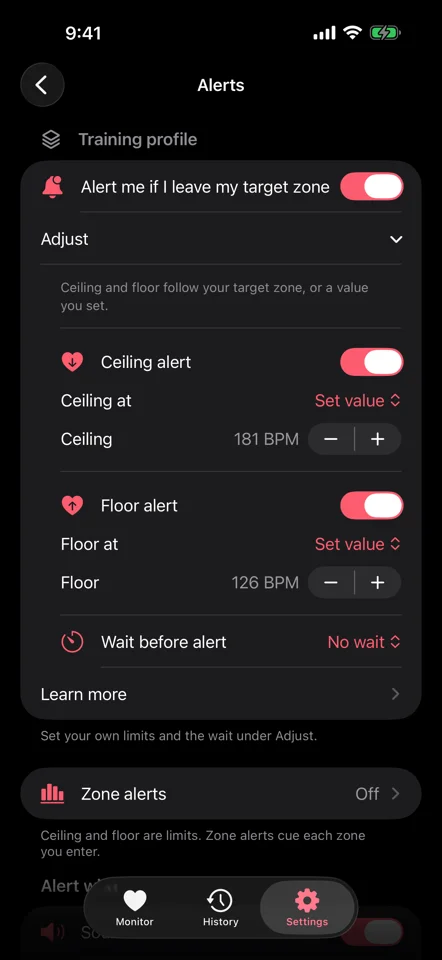
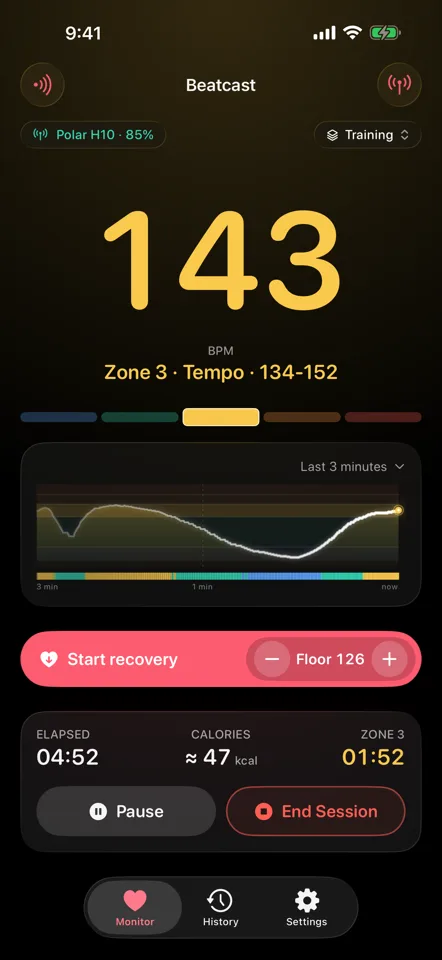
Die Anzeige ist riesig und nimmt die Farbe deiner Zone an. Die Farbe füllt den ganzen Bildschirm, du weißt also, wo du stehst, bevor du eine Ziffer liest.
- Dynamic Island und Sperrbildschirm, solange eine Session läuft
- Widgets auf dem Home-Bildschirm für deinen letzten Wert mit der Uhrzeit der Messung und für deine letzte Session
- Vollbild, wenn das iPhone vor dir steht, auf Wunsch mit Uhr oder spiegelverkehrt für den Blick in den Spiegel
Deine Herzfrequenz, während das iPhone etwas anderes tut
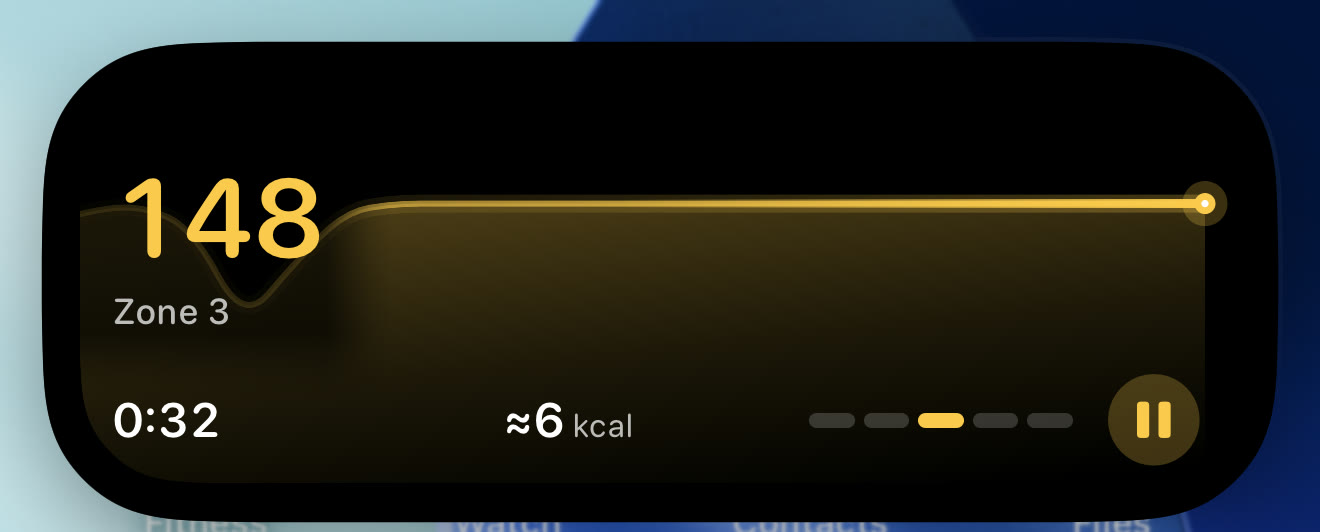
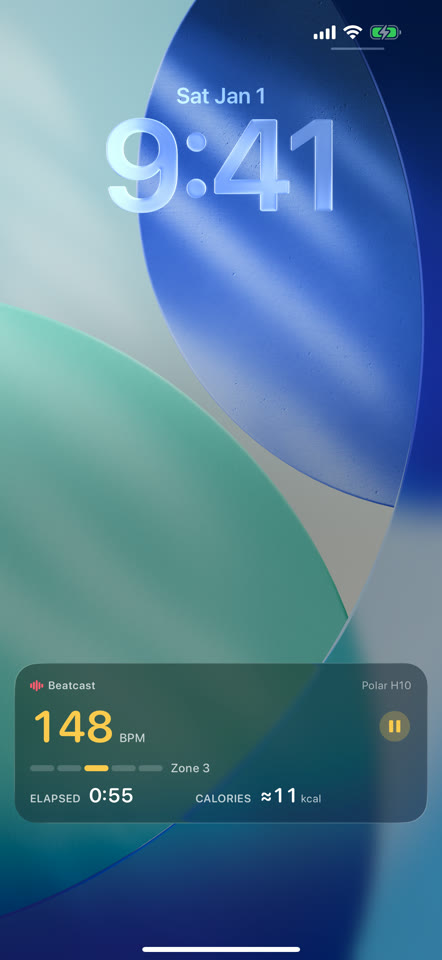
Mit einem Bluetooth-Sensor zeichnet Beatcast weiter auf, wenn du die App verlässt. Leg das iPhone weg, mach Musik an, beantworte eine Nachricht. Die Zahl bleibt in der Dynamic Island, und auf dem Sperrbildschirm steht die ganze Karte.
- Geschlossen: der Wert, in der Farbe der Zone, in der du gerade bist
- Aufgeklappt: Zone, Trend, bisherige Zeit und Pause
- Auf dem Sperrbildschirm: die ganze Karte, ohne etwas zu entsperren

Fürs Training oder zum Runterkommen
Eine Zone ist ein Herzfrequenzbereich mit einem Namen, den du gewählt hast. Fünf davon, nach Trainingsintensitäten benannt, passen zu den meisten Einheiten. Um zehn Uhr abends ist das anders. Dann willst du sehen, wie die Zahl fällt.
Leg für beides ein Zonenprofil an und wechsle auf dem Monitor zwischen ihnen. Starte mit einer Vorlage, von „Krafttraining“ und „Intervalle“ bis „Achtsamkeit“ und „Nachts“, oder bau dir ein eigenes. „Runterkommen“ beginnt mit zwei Zonen knapp über deinem Ruhepuls. Jedes Profil hat eigene Namen, Farben, eine Zielzone, Alarme und einen Erholungs-Coach.
- Zwei, drei oder fünf Zonen, jede so benannt, wie du willst
- Drei Farbpaletten, eine davon für Farbenblinde geeignet, oder eine eigene Farbe pro Zone
- Ein Untergrenzen-Alarm, der meldet, wenn du zur Ruhe gekommen bist, damit du nicht mehr hinschauen musst
- Ein Wechsel während einer Session gilt ab der nächsten
- Jede Session merkt sich das Zonenprofil, mit dem sie aufgezeichnet wurde
Alarme, die ankommen
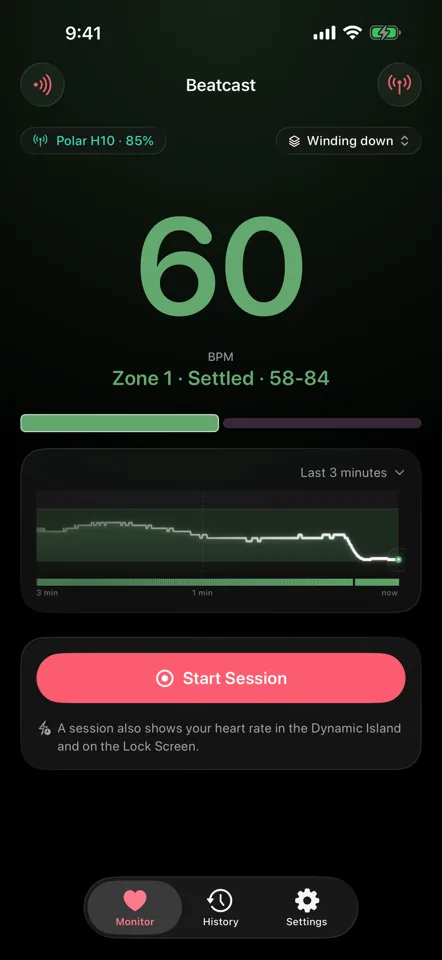
Eine Obergrenze für zu viel Tempo, eine Untergrenze fürs Runterkommen. Beide können deiner Zielzone folgen oder auf einer festen Zahl stehen. „Wartezeit vor Alarm“ reicht von 15 Sekunden bis 10 Minuten und hält einen Alarm zurück, bis deine Herzfrequenz so lange außerhalb des Bereichs war. Ein Zonen-Alarm ist etwas anderes: ein Signal, wenn deine Herzfrequenz eine Zone erreicht, die du ausgewählt hast. Ton und Ansage machen deine Musik kurz leiser, das iPhone kann also in der Tasche bleiben.
- Ein kurzer Ton, die gesprochene Zahl, Vibration, eine Mitteilung
- Eine oder mehrere der vier, für jedes Zonenprofil eigens gewählt
- Auf Wunsch eine Zeitansage: Session-Zeit und Herzfrequenz, gesprochen im Abstand, den du wählst
- Auf der Apple Watch: Mitteilungen, während du sie entsperrt trägst und dein iPhone gesperrt ist, und in Beatcast auf der Uhr ein Impuls, wenn sich deine Zone ändert
Sessions, Wert für Wert gespeichert
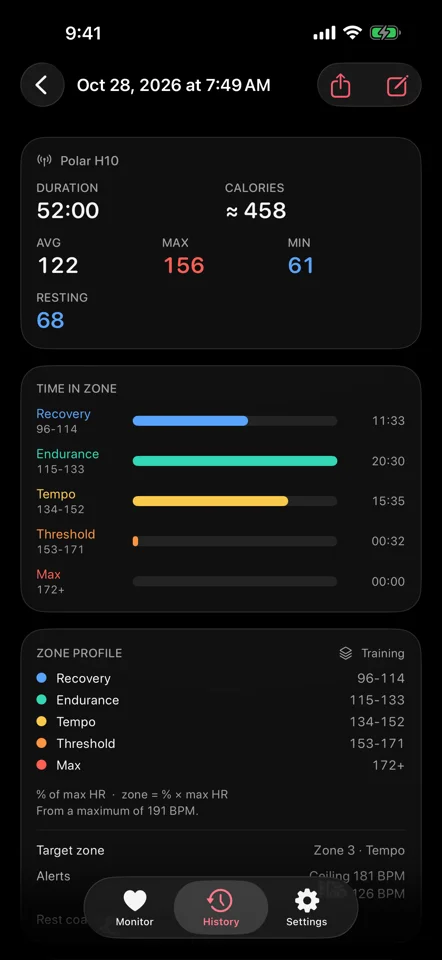
Eine Session behält jeden Wert, den dein Sensor sendet, bei den meisten Sensoren etwa einen pro Sekunde, ohne Mittelung beim Speichern. Ein Zonenwechsel kommt erst ins Protokoll, wenn sich die neue Zone gehalten hat. Ein einzelner Ausreißer füllt es also nicht.
- Zeit in jeder Zone und der Moment, in dem du hineingekommen bist
- „Wochen“ im Verlauf: eine Seite für jede Woche mit deiner Zeit in jeder Zone und einem Balken zu deinem Wochenziel, zum Teilen als Folien oder kurzes Video
- Eine Zusammenfassung am Ende der Session: Dauer, Durchschnitt und Zeit in jeder Zone
- Jede Session behält ihr Zonenprofil, eine alte liest sich also weiter richtig
- Suche nach Tag, Notiz oder Zonenprofil, und Sortieren nach Datum, Dauer oder durchschnittlicher Herzfrequenz
- Der Ruhepuls jeder Session, der niedrigste Minutendurchschnitt darin
- Export als CSV oder TCX, eine Session oder eine ganze Liste, und Speichern in Apple Health, wenn du es einschaltest
Einmal bezahlen
14 Tage mit der ganzen App, danach ein einmaliger Kauf. Kein Abo.
So funktioniert esEine beendete Session teilen
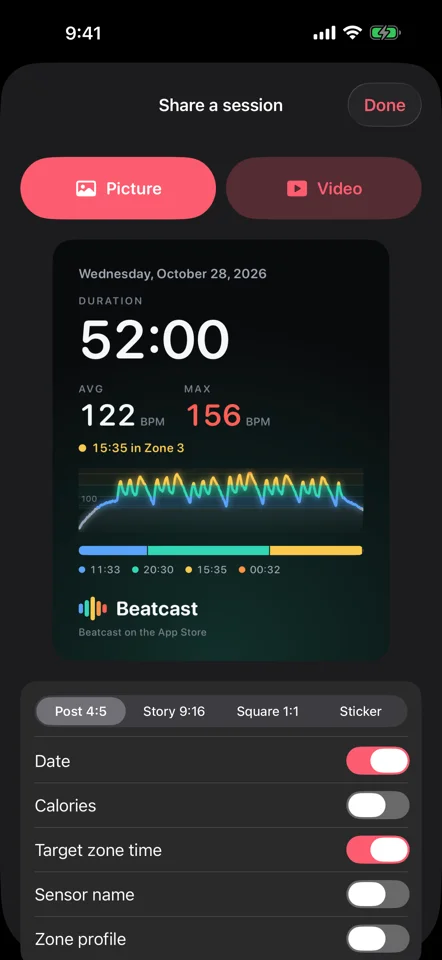
Öffne eine Session im Verlauf und tippe auf Teilen, oder teile sie gleich, wenn sie endet. Du bekommst ein Bild für einen Post, eine Story, ein Quadrat oder einen Sticker, oder ein kurzes Video, in dem sich deine Herzfrequenzkurve selbst zeichnet. Beatcast erstellt beides direkt auf deinem iPhone oder iPad. Die Tasten für Instagram und TikTok sichern es in Fotos und öffnen die App, „Mehr“ öffnet das Teilen-Menü.
- Je ein Schalter für Datum, Kalorien, Rekord-Abzeichen, Sensor, Zonenprofil und Tags
- Deine Zeit in der Zielzone, wenn die Session eine hatte
- Sensor, Zonenprofil und Tags sind anfangs aus, und deine Auswahl bleibt fürs nächste Mal
- Nie deine Notizen oder die Uhrzeit, ein Post verrät also niemandem, wann du unterwegs warst
Die Herzfrequenz deines Brustgurts auf der Apple Watch
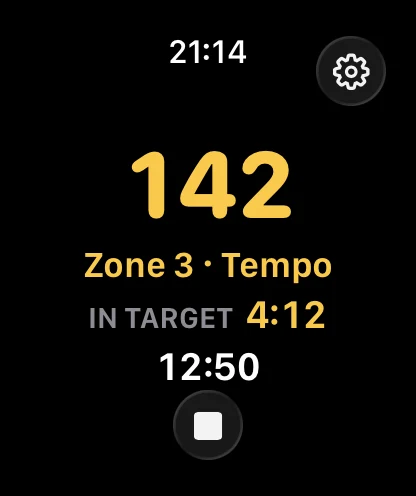
Trag deinen Gurt oder dein Oberarmband wie immer. Beatcast auf deinem iPhone gibt den Wert an dein Handgelenk weiter, in der Farbe deiner Zone. Darunter stehen die Zeit in der Zone und die Sessionzeit. Das iPhone kann in der Tasche bleiben. Da wollte es ohnehin hin.
- Eine Session am Handgelenk starten und beenden, mit einem Impuls, wenn sich die Zone ändert
- Herzfrequenz und Zone als Komplikationen auf dem Zifferblatt
- Voraussetzung: ein iPhone mit gekoppelter Apple Watch ab watchOS 26, und Beatcast läuft auf dem iPhone
Starten, pausieren, beenden und fragen, ohne die App zu öffnen
Sobald dein Sensor sendet, startest du eine Session mit Siri, über Spotlight oder mit der Kurzbefehle-App. Pausieren, fortsetzen und beenden geht, ohne Beatcast zu öffnen, die App, die du offen hattest, bleibt also auf dem Bildschirm. Praktisch, wenn es an der Tür klingelt.
- „Session starten“ und „Session beenden“ als Steuerelemente im Kontrollzentrum, auf dem Sperrbildschirm oder, auf dem iPhone 15 Pro und neuer, auf der Aktionstaste, sobald du sie in den Einstellungen zugewiesen hast
- Sendet dein Sensor noch nicht, öffnet sich Beatcast und sagt dir, warum
- „Session beenden“ speichert die laufende Session mit Siri, in der Kurzbefehle-App oder über ein Steuerelement, ohne Beatcast zu öffnen
- Frag mit Siri „Wie hoch ist mein Puls in Beatcast?“, und du hörst deine Herzfrequenz, deine Zone und die bisher aufgezeichnete Zeit
- Beendete Sessions findest du in Spotlight und in der Kurzbefehle-App
Eine optionale Kalorienschätzung
Kalorien, wenn du sie willst. Die Schätzung ist ab Werk aus und braucht dein Gewicht und dein Geschlecht, die du in den Einstellungen unter „Persönliche Angaben“ einträgst. Schaltest du sie ein, zeigt eine laufende Session neben Herzfrequenz und bisheriger Zeit einen Kalorienwert. Berechnet wird aktive Energie, also der Teil über dem Ruheumsatz, direkt auf dem iPhone mit einer veröffentlichten Gleichung (Keytel et al. 2005) aus Herzfrequenz, Gewicht, Alter und Geschlecht. Der Kalorienrechner nach Herzfrequenz (auf Englisch) rechnet mit derselben Gleichung in deinem Browser.
Studien, die Schätzungen aus der Herzfrequenz mit gemessenem Energieverbrauch vergleichen, finden sie bei gleichmäßiger Ausdauerbelastung im Mittel über viele Menschen auf etwa ein Fünftel genau. Dein eigener Wert kann weiter danebenliegen. Krafttraining, Intervalle oder ein heißer Raum verschieben ihn noch mehr. Unter etwa 90 BPM zählt Beatcast nicht mehr mit, weil Herzfrequenz und Sauerstoffaufnahme dort nicht mehr Schritt halten. Gewicht und Geschlecht werden nur dafür genutzt. Beatcast liest sie nicht aus Health, deshalb fragt die App danach.
- Einmal eingeschaltet, gehen die Kalorien mit der Session auf den Sperrbildschirm, in deinen Verlauf, in die Exporte und nach Apple Health, wenn du Sessions dort speicherst
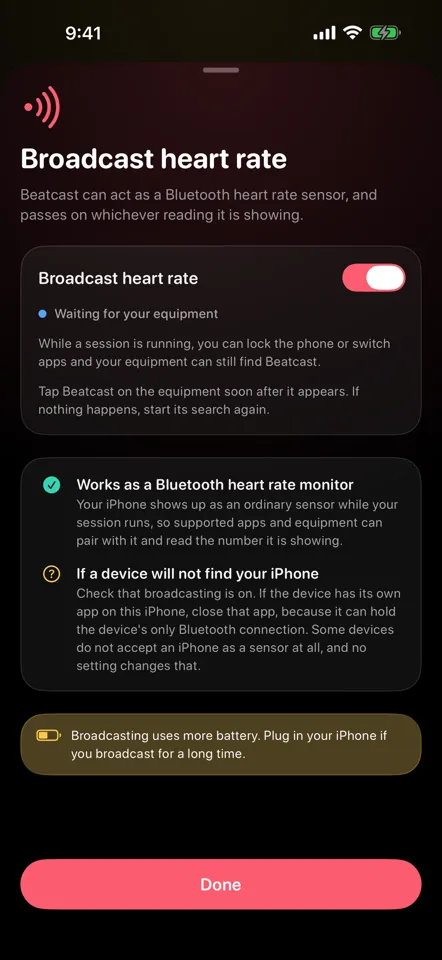
Dein iPhone gibt sich als Gurt aus
Beatcast kann sich als gewöhnlicher Bluetooth-Pulsmesser ausgeben. Unterstützte Apps und Geräte koppeln sich dann mit deinem iPhone wie mit einem Gurt. Viele Sensoren halten ab Werk nur eine Verbindung gleichzeitig, und so erreicht der Wert Beatcast und dein Gerät trotzdem beide. Dein iPhone spricht direkt mit ihnen. Sonst ist niemand beteiligt.
- Indoor-Trainings-Apps und Cardiogeräte, die einen Bluetooth-Pulsmesser unterstützen
- Der standardisierte Herzfrequenz-Dienst, auf der Seite von Beatcast musst du also nur das Senden einschalten
- Während einer Session für dein Gerät sichtbar, ob gesperrt oder nicht. Außerhalb einer Session lass Beatcast auf dem Bildschirm
Wofür Beatcast genutzt wird
Manches davon ist Anstrengung, manches Runterkommen. Jedes kann ein eigenes Zonenprofil haben, und du wechselst auf dem Monitor zwischen ihnen.
Krafttraining
Deine Trainings-App zählt Sätze und Wiederholungen und schweigt zur Herzfrequenz. Beatcast läuft daneben und zeigt die Zahl, während du durchatmest.
Tippe nach einem Satz auf „Erholung starten“. Der Erholungs-Coach misst die Pause und sagt Bescheid, wenn deine Herzfrequenz die Untergrenze erreicht, die du festgelegt hast. Mit dem automatischen Start erkennt er den Abfall selbst.
Ausdauer
Eine Stunde in Zone 2 ist eine Stunde, in der du nicht aufs Handy schauen willst. Der ganze Bildschirm nimmt die Farbe deiner Zone an, ein Blick genügt.
Ein Zonen-Alarm sagt dir, wann du Zone 2 gefunden hast. Ein Obergrenzen-Alarm meldet sich per Ton, Ansage, Vibration oder Mitteilung, sobald du darüber hinausrutschst.
Runterkommen
An manchen Tagen zählt die Zahl, die sinkt. Das Zonenprofil „Runterkommen“ beginnt mit zwei Zonen knapp über deinem Ruhepuls, und die Anzeige geht nach einem harten Tag mit dir nach unten.
Ein Untergrenzen-Alarm sagt Bescheid, wenn du dort angekommen bist. Bis dahin kann das iPhone mit dem Display nach unten liegen.
Atemübungen
Die Übung bringst du mit. Beatcast bringt die Zahl, einen Schlag oder zwei hinter deinem Atem, so schnell, wie dein Sensor sendet.
Einen Atemtakt oder geführte Sessions gibt es in Beatcast nicht. Die App ist die Anzeige und das Protokoll neben der Übung, die du schon machst.
Bänder ohne Display
Ein Band ohne Display ist eine feine Idee, bis du die Zahl sehen willst. Beim Garmin Cirqa fehlt der Bildschirm mit Absicht, auch deshalb kannst du ihn Tag und Nacht tragen. Beatcast holt den Wert auf einen Bildschirm, den du schon hast.
Der Cirqa sendet über ANT+ und Bluetooth, Beatcast liest die Bluetooth-Seite.
Ergometer und Laufband
Dein Ergometer oder Laufband will einen eigenen Pulsmesser. Unterstützt es einen Bluetooth-Pulsmesser, gibt Beatcast den Wert deines Sensors dorthin weiter oder an eine Trainings-App. Gerät und iPhone zeigen dann dieselbe Zahl.
Für das Gerät sieht dein iPhone aus wie ein gewöhnlicher Bluetooth-Pulsmesser, und während einer Session ist es auch bei gesperrtem Bildschirm sichtbar. Stell es so auf, dass du es siehst.
Auch auf dem iPhone Duo
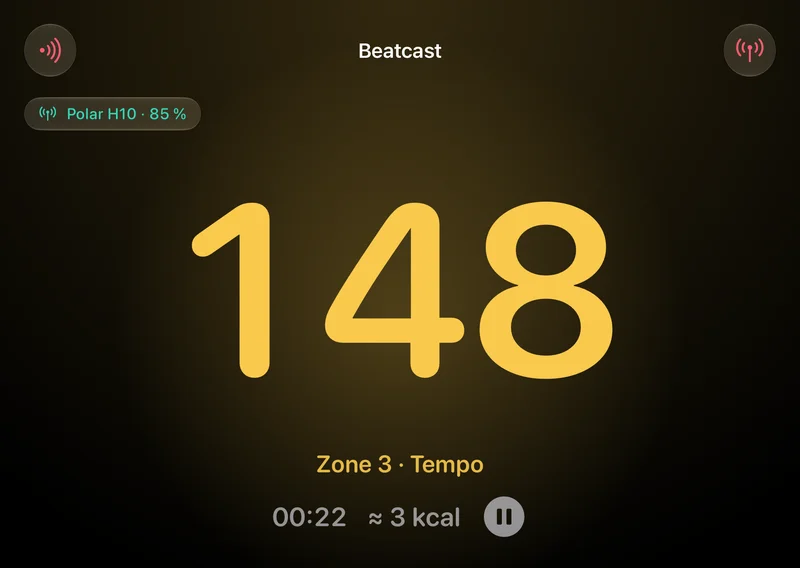
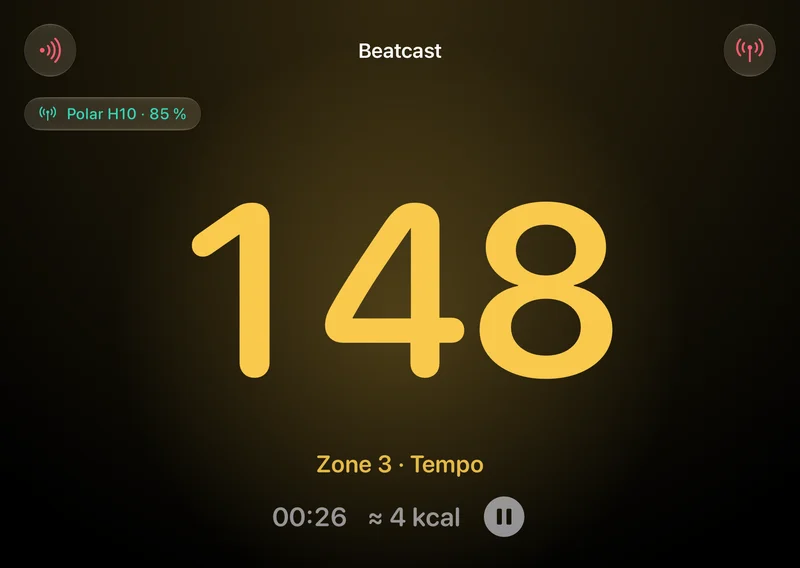
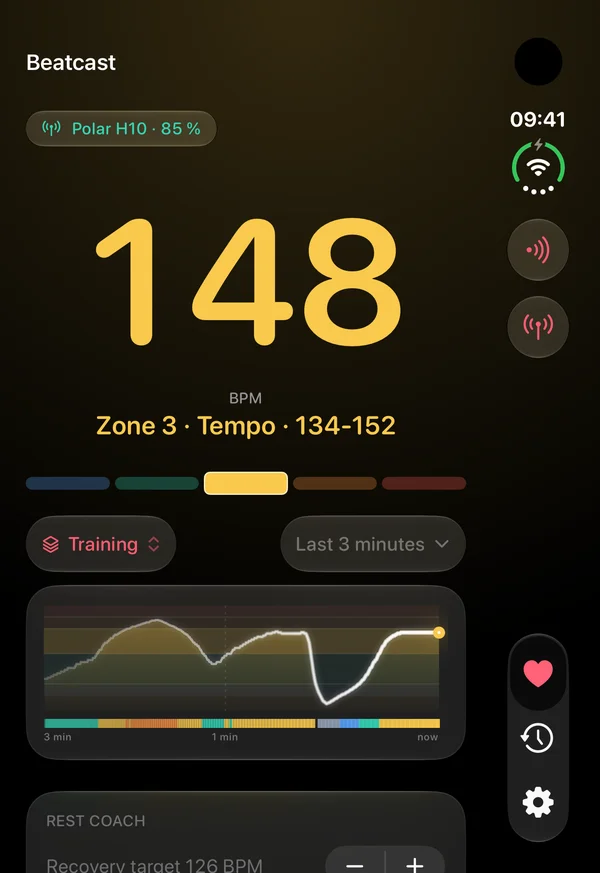
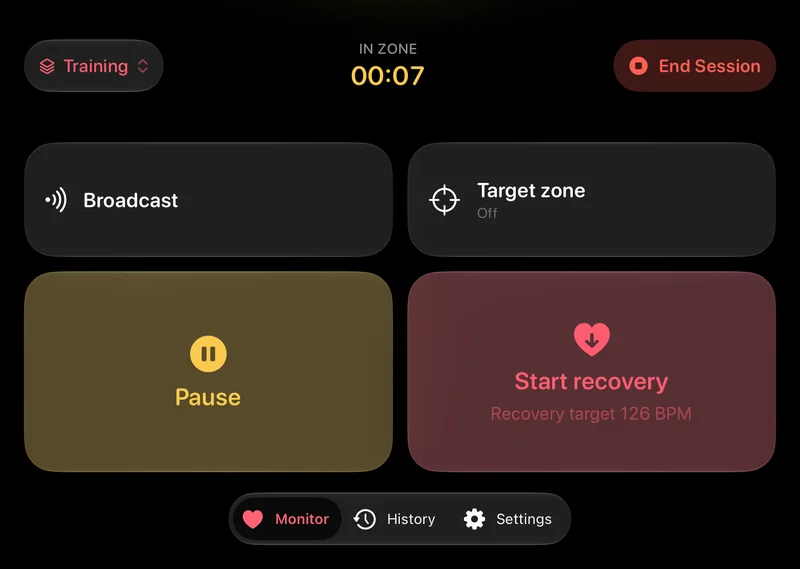
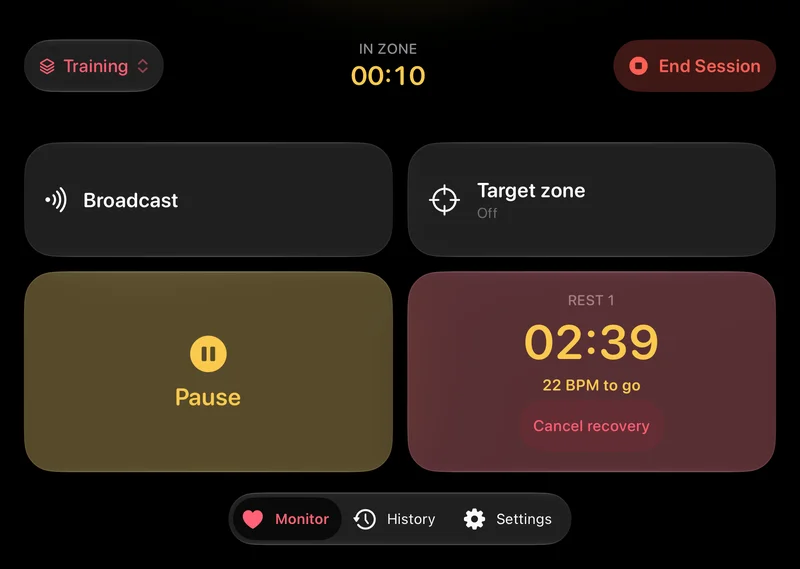
Gut möglich, dass sich dein Telefon nicht falten lässt. Nutzt du Beatcast aber auf einem iPhone Duo, ändert die App ihre Form mit dem Gerät, und jede Art, es aufzustellen oder aufzuklappen, bekommt ein eigenes Layout. Zuklappen pausiert oder beendet keine Session.
-
Aufklappen. Öffnest du das Telefon während einer Session, wächst die Zahl mit dem Scharnier, vom Knick aus nach oben. Klappst du es zu, schrumpft sie wieder.
-
Konsole. Halb aufgeklappt auf einem Tisch ist die obere Hälfte die Herzfrequenz, so groß, wie die Hälfte es zulässt, mit Zone und bisheriger Zeit. Die untere Hälfte liegt auf Daumenhöhe, mit Pause, einer Taste „Erholung starten“, die zum Pausen-Timer wird, dem Übertragungsstatus und einer Zielzone. Wähl eine Zone, die du halten willst, und der Bildschirmrand pulsiert, wenn du sie verlässt.
-
Zelt. Stell das Telefon beim Laden wie ein Zelt auf, und die Session erscheint im StandBy-Modus, quer durch den Raum lesbar. Erreicht deine Herzfrequenz die Untergrenze, springt der Pausen-Countdown auf „Erholt“ um. Wird der Bildschirm gedimmt, werden die Zahlen rot, für die Nächte, in denen es neben dem Bett weiterläuft.
Funktioniert mit
Beatcast spricht den standardisierten Bluetooth-Dienst für Herzfrequenz. Es gibt keinen Code pro Marke und keine Freigabeliste. Sendet dein Gerät, funktioniert es. Die meisten Gurte tun das ab Werk. Bei den meisten Uhren musst du es erst einschalten.
Gurte und Bänder
Senden ab Werk. Du musst keine Einstellung suchen.
Polar H10, H9 und Verity Sense. Garmin HRM-Dual, HRM-Pro und HRM 200. Wahoo TICKR und TICKR FIT. Bänder von Coospo, Magene, Decathlon und Scosche. Bänder ohne Display musst du einmal einschalten, die Schritte stehen in den FAQ.
Worauf es läuft
iPhone und iPad, ab iOS oder iPadOS 26.
Auf dem iPad richtet sich die App als feste Anzeige ein, für ein Tablet, das so steht, dass du es von deinem Platz aus siehst.
Für die Dynamic Island braucht es ein iPhone, das eine hat. Auf den anderen erscheint dieselbe Karte auf dem Sperrbildschirm. Sind Live-Aktivitäten ausgeschaltet, läuft eine Session ohne sie.
Uhren, sobald die Übertragung an ist
Die meisten Sportuhren lassen den Funk aus, um Akku zu sparen, und haben einen Modus, der ihn einschaltet.
Neuere Garmin-Uhren, COROS, Polar und Amazfit-Modelle mit Heart Rate Push können das, ein Whoop-Band ebenso. Die Suunto Race 2, Vertical 2, Race und Race S auch, sobald ihre Herzfrequenz-Übertragung an ist. Jeder Hersteller versteckt die Einstellung woanders, deshalb stehen die Schritte in den FAQ.
Eine Apple Watch allerdings nicht. Ein Sendemodus von Apple ist mir nicht bekannt.
Ein kurzer Check mit der Kamera
Eine Fingerspitze, die still auf Kamera und Blitz liegt, ergibt bei offener App nach ein paar Sekunden eine Zahl. Das geht auf dem iPhone, auf dem iPad nur, wenn es einen Blitz hat.
Das ist eine Schätzung, ungenauer als ein Sensor, deshalb speichere ich sie nicht als Session. Praktisch für einen schnellen Blick.
Was ich nicht zum Laufen gebracht habe
Von Oura habe ich keine Aussage gefunden, dass der Ring die Herzfrequenz an andere Apps sendet. Ältere Garmin-Geräte, die nur ANT+ können, brauchen eine Brücke zu Bluetooth, weil mir kein iPhone mit ANT+-Funk bekannt ist. Suunto-Uhren mit einer Firmware vor April 2026, etwa die 9 Peak Pro, senden nicht. Ein Suunto-Brustgurt funktioniert.
Laut Google ist die Fitbit Charge 6 dafür gedacht, mit dem Bluetooth Heart Rate Profile zu funktionieren. Bestätigt habe ich das nicht.
Die Wortmarke Bluetooth® und die Logos sind eingetragene Marken der Bluetooth SIG, Inc. Apple, iPhone, iPad, Apple Watch, watchOS, AirPods, App Store, Apple Health, Dynamic Island, Siri, Spotlight, Smart Stack, StandBy und iOS sind Marken der Apple Inc. Powerbeats und Beats sind Marken der Beats Electronics, LLC. Alle anderen Geräte- und App-Namen hier sind Marken ihrer jeweiligen Inhaber und werden nur genannt, um zu sagen, welche Sensoren Beatcast lesen kann. Beatcast ist ein unabhängiges Produkt und steht mit keinem von ihnen in Verbindung, wird von keinem unterstützt und ist von keinem zertifiziert.
Läuft dein Gerät? Melde es in r/beatcast, dann kommt es auf die Liste. Viele Gurte nehmen ab Werk nur eine Verbindung an, manche zwei oder drei. Hängt einer schon an einer Uhr oder einem Radcomputer, kann er womöglich nicht zusätzlich mit Beatcast sprechen. Modell für Modell (auf Englisch).
Deine Daten bleiben auf deinem iPhone, außer du schickst sie woanders hin
Es gibt keinen Beatcast-Server, an den etwas gehen könnte, und kein Konto, an dem es hängen könnte. Deine Werte verlassen das Gerät nur, wenn du sie selbst schickst: als Export, den du teilst, beim Speichern in Apple Health oder als Übertragung an dein eigenes Gerät.
Kein Konto
Keine Registrierung, keine Anmeldung und kein Konto, das du später löschen musst.
Kein Beatcast-Server
Sessions und Einstellungen liegen auf deinem Gerät. Es gibt keinen Ort, von dem ich sie lesen könnte.
Kein Tracking
Keine Analyse, keine Werbe-IDs, keine SDKs von Dritten. Die App stellt keine eigenen Netzwerkanfragen.
Deine Daten, in offenen Formaten
Exportiere eine Session als CSV oder TCX und nimm sie mit, wohin du willst.
Speichern in Apple Health ist optional
Ab Werk aus. Schaltest du es ein, werden beendete Sessions in deinen eigenen Health-Daten gespeichert. Herzfrequenz aus Health liest Beatcast nur, solange AirPods Pro 3 dein Sensor sind.
Kamera-Messung bleibt auf dem Gerät
Fingerspitzen-Messungen werden live auf dem iPhone ausgewertet. Kein Bild wird gespeichert oder hochgeladen.
Die Details stehen in der Datenschutzerklärung (auf Englisch).
Einmal kaufen
14 Tage gratis
mit der vollen App, danach ein einmaliger Kauf
Kein Abo, keine Verlängerung, kein Konto. Du zahlst einmal über den App Store, und die App gehört dir.
Support
Fragen, Ideen und Hilfe beim Einrichten gehören nach r/beatcast, auf Englisch. Dort bleibt die Antwort auffindbar für die nächste Person, die dasselbe fragt. Für Fehler oder alles Private schreib an contact@beatcast.app. Die Mail kommt direkt bei mir an.
Welche Herzfrequenz-Sensoren funktionieren mit Beatcast?
Die meisten Sensoren mit dem standardisierten Bluetooth-Dienst für Herzfrequenz, und den haben die meisten Gurte und Oberarmbänder. Brustgurte wie Polar H10 oder H9, Garmin-HRM-Gurte, der Wahoo TICKR, Gurte von Coospo und Magene, Oberarmbänder und Bänder ohne Display wie der Garmin Cirqa. Trag den Sensor, wo es dir lieber ist. Für Beatcast spielt die Position keine Rolle.
Kann ich meine Herzfrequenz ohne Brustgurt messen?
Ja. Ein Oberarmband oder ein anderer Bluetooth-Herzfrequenzsensor spricht denselben Standarddienst wie ein Brustgurt. Für Beatcast spielt die Position keine Rolle. Mit einer Apple Watch als Sensor geht es nicht, Beatcast auf der Apple Watch kann aber die Herzfrequenz deines Gurts oder Oberarmbands anzeigen. Für einen kurzen Check ergibt eine Fingerspitze auf Rückkamera und Blitz nach ein paar Sekunden Stillhalten eine Zahl, bei offener App. Dieser Wert ist eine Schätzung, ungenauer als ein Sensor, und er kommt nicht in deinen Session-Verlauf.
Kann ich meine Herzfrequenz auf der Apple Watch sehen?
Ja, vom Gurt oder Oberarmband, das mit deinem iPhone verbunden ist. Beatcast auf der Uhr zeigt die Herzfrequenz in der Farbe deiner Zone, darunter die Zone. Während einer Session kommen die Zeit in der Zone und die Sessionzeit dazu. Du kannst eine Session am Handgelenk starten und beenden und Herzfrequenz oder Zone aufs Zifferblatt legen. Live ist die Zahl, solange Beatcast auf der Uhr offen ist. Komplikationen aktualisieren sich nur ab und zu.
Was brauche ich für Beatcast auf der Apple Watch?
Ein iPhone mit gekoppelter Apple Watch ab watchOS 26 und einen Herzfrequenz-Sensor, der mit Beatcast auf diesem iPhone verbunden ist. Lass Beatcast auf dem iPhone laufen. Ohne Sensor steht auf der Uhr der Hinweis, einen am iPhone zu verbinden. Den optischen Sensor der Uhr nutzt Beatcast nicht, und auf der Uhr hat die App keinen Zugriff auf Health. Mit dem iPad geht es nicht.
Kann ich meine Herzfrequenz auf dem Sperrbildschirm und in der Dynamic Island sehen?
Ja. Solange eine Session läuft, zeigt eine Live-Aktivität deine aktuelle Herzfrequenz und Zone in der Dynamic Island und auf dem Sperrbildschirm. Außerhalb einer Session gibt es keine Live-Aktivität. Die Widgets auf dem Home-Bildschirm sind davon getrennt und nicht live: Eines zeigt den letzten Wert mit der Uhrzeit der Messung, das andere deine letzte Session.
Kann ich meine Herzfrequenz vom iPhone an ein Fitnessgerät oder eine Trainings-App senden?
Ja. Dein iPhone erscheint als gewöhnlicher Bluetooth-Pulsmesser, unterstützte Apps und Geräte können sich also damit koppeln und den Wert empfangen. Während einer Session klappt das auch bei gesperrtem iPhone oder mit einer anderen App im Vordergrund. Außerhalb einer Session lass Beatcast auf dem Bildschirm.
Ist Beatcast fürs Krafttraining geeignet?
Das ist einer der Gründe, warum es Beatcast gibt. Die meisten Kraft-Apps ignorieren die Herzfrequenz komplett, also läuft Beatcast daneben. Du bekommst eine große Anzeige für den Blick zwischen den Sätzen. Der Erholungs-Coach startet auf Tipp: Tippe nach einem Satz auf „Erholung starten“, und er misst die Pause, bis deine Herzfrequenz deine Untergrenze erreicht. Mit dem automatischen Start erkennt er den Abfall für dich. In der Vorlage „Krafttraining“ ist der Erholungs-Coach schon an.
Wie werden die Pulszonen berechnet?
Aus einem Prozentsatz der maximalen Herzfrequenz, aus der Herzfrequenzreserve (Karvonen) oder aus einer Schwellenherzfrequenz, mit zwei, drei oder fünf Zonen. Du kannst die Zonen umbenennen und die Grenzen selbst setzen. Jede Session speichert die Zeit in jeder Zone.
Kann ich verschiedene Zonen fürs Training und zum Runterkommen haben?
Ja, als Zonenprofile. Wählst du beim ersten Öffnen von Beatcast „Training“ und „Runterkommen“, startest du mit beiden: „Training“ aus deinem Alter berechnet, „Runterkommen“ knapp über deinem Ruhepuls. Du kannst bis zu drei wählen, von „Krafttraining“ bis „Nachts“. Jedes hat eigene Zonen, Farben, eine Zielzone, Alarme und einen Erholungs-Coach. Umschalten kannst du auf dem Monitor, weitere Profile legst du in den Einstellungen an. Ein Wechsel während einer Session gilt ab der nächsten.
Kann ich meine Herzfrequenzdaten exportieren?
Ja. Eine Session lässt sich als CSV oder TCX exportieren, für eine Tabellenkalkulation oder eine andere Trainingsplattform. Die CSV hat eine Zeile pro Wert: einen Zeitstempel nach ISO 8601, die Schläge pro Minute und die Schlag-zu-Schlag-Intervalle, wenn dein Sensor sie sendet. Wenn du willst, werden beendete Sessions als Training mit Herzfrequenzwerten in Apple Health gespeichert.
Kann ich eine Session auf Instagram oder TikTok teilen?
Ja. Öffne eine beendete Session im Verlauf und tippe auf Teilen. Wähle ein Bild in einem von vier Formaten oder ein Video, in dem sich deine Herzfrequenzkurve selbst zeichnet. Die Tasten für Instagram und TikTok sichern es in Fotos und öffnen die App. „Mehr“ öffnet das Teilen-Menü für alles andere. Schalter bestimmen, was auf der Karte steht. Deine Notizen und die Uhrzeit stehen nie darauf.
Gibt es ein Abo?
Nein. Beatcast ist 14 Tage kostenlos mit der vollen App, danach ist es ein einmaliger Kauf, und die App gehört dir. Keine Verlängerung, kein Konto.
Braucht Beatcast ein Konto oder eine Internetverbindung?
Weder noch. Es gibt keine Registrierung und keinen Beatcast-Server, und deine Sessions und Einstellungen bleiben auf deinem iPhone oder iPad. Die App stellt keine eigenen Netzwerkanfragen, und es gibt keine Analyse und kein Tracking. Der Kauf läuft über den App Store, wie bei anderen Apps auch.
Kann ich meine Sessions auf ein neues iPhone mitnehmen?
Ja, mit einer Backup-Datei. In den Einstellungen von Beatcast speichert „Backup exportieren“ unter „Backup“ deine Sessions und Zonenprofile in einer Datei. Leg sie dorthin, wo das neue iPhone sie findet, etwa in die Dateien-App oder auf deinen Computer, und wähle dort „Backup importieren“. Es ergänzt, was fehlt, und behält, was du aufgezeichnet oder bearbeitet hast. Das klappt auch nach einer Neuinstallation und zwischen iPhone und iPad. Am besten, bevor du das alte iPhone löschst.
Zeichnet Beatcast bei ausgeschaltetem Bildschirm weiter auf?
Ja, mit einem Bluetooth-Sensor. Die Session läuft im Hintergrund weiter, Ton-, Sprach- und Mitteilungsalarme kommen weiterhin an, und die Live-Aktivität hält die aktuelle Zahl auf dem Sperrbildschirm. Mitteilungen folgen deinen Fokus-Einstellungen und erscheinen bei gesperrtem iPhone auch auf einer gekoppelten Apple Watch, wenn du sie entsperrt trägst. Fällt der Sensor aus, pausiert die Session nach einer Minute von selbst und endet nach zehn.
Wo stelle ich eine Frage oder schlage eine Funktion vor?
In r/beatcast, auf Englisch. Wer dort offen fragt, hilft allen, die später dasselbe suchen, und ein Funktionswunsch wird da besprochen, wo andere etwas beitragen können. Fehler und Privates gehen besser per E-Mail, und in der App gibt es „Feedback senden“, das die Mail für dich vorbereitet.
Wie schalte ich die Übertragung an meiner Uhr oder meinem Band ein?
Gurte brauchen nichts. Leg einen an, und er erscheint. Uhren und Bänder ohne Display lassen den Funk aus, um Akku zu sparen, und jeder Hersteller versteckt die Einstellung woanders.
Garmin Cirqa. In Garmin Connect auf „Garmin Devices“, dann deinen CIRQA, dann „Health & Wellness“, dann „Broadcast Heart Rate“, und „Status“ einschalten. Um die Übertragung am Band zu starten, schalte an derselben Stelle „Device Control“ ein und halte dann die Taste am Band drei Sekunden, bis die LED gelb blinkt. Ohne „Device Control“ tut die Taste nichts. Gut zu wissen, bevor du dastehst und sie gedrückt hältst.
Garmin-Uhren. Halte die mittlere Taste für das Steuerungsmenü gedrückt, dann „Broadcast Heart Rate“. Du findest es auch unter „Settings“, „Health & Wellness“, „Wrist Heart Rate“. Viele Modelle senden von selbst, sobald du eine Aktivität startest.
COROS. Halte BACK für die „Toolbox“ gedrückt, dann „Broadcast HR“. Während der Übertragung erlaubt die Uhr nur eine Bluetooth-Verbindung, alles andere, das an ihr hängt, muss also erst loslassen.
Polar. Drück im Trainingsvorbereitungsmodus LIGHT für das Schnellmenü, dann „Share HR with other devices“, dann „Heart rate visible to all“. Du kannst es auch pro Sportprofil in Polar Flow einstellen.
Amazfit, auf Modellen mit Heart Rate Push. In der Zepp-App auf „Device“, dann deine Uhr, dann „Health Monitoring“, und „Heart Rate Push“ einschalten.
Whoop. In der WHOOP-App auf „Device Settings“, dann „HR Broadcast“. Laut Whoop kann sich das nach einem Firmware-Update von selbst ausschalten. Prüf es also zuerst, wenn ein Band, das schon lief, nicht mehr auftaucht.
Die Schritte stammen aus der Dokumentation der Hersteller und können sich mit einem Firmware-Update ändern. Die Menünamen stehen hier so, wie die Hersteller sie auf Englisch nennen. Dieselbe Liste steht in der App auf dem Sensorbildschirm, wo du sie brauchst.
Mein Sensor taucht nicht auf. Was nun?
Viele Sensoren sprechen ab Werk nur mit einem Gerät gleichzeitig. Prüf also, ob eine andere App oder eine Uhr ihn noch hält. Feuchte die Kontakte eines Brustgurts an und öffne die Sensorliste noch einmal. War Bluetooth aus, als du die App zum ersten Mal geöffnet hast, schalte es ein und öffne die Liste erneut.
Auf welchen Geräten läuft Beatcast?
iPhone und iPad, ab iOS oder iPadOS 26. Auf dem iPhone ist das Layout für einen kurzen Blick mitten in der Anstrengung gebaut. Auf dem iPad wird es zur festen Anzeige für ein Tablet, das irgendwo aufgestellt ist. Zwei Dinge gibt es nur am iPhone: die Dynamic Island, die kein iPad hat, und AirPods Pro 3 oder Powerbeats Pro 2 als Sensor. Die Kamera-Messung braucht einen Blitz, auf dem iPad erscheint sie also nur, wenn deines einen hat.
Beatcast ist kein Medizinprodukt. Die App ist für Training und allgemeines Wohlbefinden gemacht und kann keine Erkrankung diagnostizieren, behandeln oder überwachen. Sie misst nur die Pulsfrequenz. Keinen Blutsauerstoff, keinen Blutdruck, kein EKG. Der Kalorienwert wird aus dieser Pulsfrequenz berechnet, nicht gemessen. Die Alarme sind Trainingshilfen und kein Sicherheitsalarm: Verlass dich nicht darauf, um eine auffällige Herzfrequenz zu erkennen. Wenn dir etwas an deiner Herzfrequenz Sorgen macht, sprich mit einer Ärztin oder einem Arzt.
Mehr zu Brustgurt und iPhone
Beatcast ist ein Pulsmesser fürs iPhone und iPad, für deinen Brustgurt oder dein Oberarmband. Starte eine Session, und deine Herzfrequenz wandert in die Dynamic Island und auf den Sperrbildschirm. Dort bleibt sie, während du in einer anderen App bist, und auch wenn das iPhone gesperrt mit dem Display nach unten auf der Bank liegt. Draufschauen, nicht entsperren. Stell das iPhone stattdessen auf, dann füllt die Zahl den Bildschirm und ist quer durch den Raum lesbar.
Dafür brauchst du einen Sensor. Die meisten Brustgurte und Oberarmbänder senden über den standardisierten Bluetooth-Dienst für Herzfrequenz, darunter der Polar H10 und der Wahoo TICKR. Beatcast liest ihn.
Brustgurt-Pulsmesser mit dem iPhone verbinden
Den Sensor wählst du in Beatcast aus der Liste. Die App verbindet sich ohne Kopplung und ohne Freigabeliste, in den Bluetooth-Einstellungen von iOS gibt es also nichts zu tun. Erlaube Bluetooth, wenn die App fragt. Leg den Gurt vorher an und feuchte die Kontakte an, denn die meisten Sensoren tauchen erst auf, wenn sie einen Herzschlag spüren. Beim nächsten Öffnen verbindet sich Beatcast wieder mit deinem Sensor, und reißt das Signal ab, stellt es die Verbindung selbst wieder her.
Viele Gurte nehmen ab Werk nur eine Verbindung an, manche zwei oder drei. Hängt deiner schon an einer Uhr oder einem Radcomputer, kann er womöglich nicht zusätzlich mit Beatcast sprechen. Die Anleitung zum Verbinden geht es Schritt für Schritt durch, und die Checkliste hilft, wenn der Gurt nicht erscheint.
Pulszonen in Farbe und mit Alarm
Eine Zone ist ein Herzfrequenzbereich mit einem Namen, den du gewählt hast. Fünf davon, nach Trainingsintensitäten benannt, passen zu den meisten Einheiten. Um zehn Uhr abends ist das anders. Dann willst du sehen, wie die Zahl fällt.
Für beides gibt es Zonenprofile, und du wechselst auf dem Monitor zwischen ihnen. Starte mit einer Vorlage, von „Krafttraining“ und „Intervalle“ bis „Achtsamkeit“ und „Nachts“, oder bau dir ein eigenes. „Runterkommen“ beginnt mit zwei Zonen knapp über deinem Ruhepuls. Jedes Profil hat eigene Namen, Farben, eine Zielzone, Alarme und einen Erholungs-Coach.
- zwei, drei oder fünf Zonen, jede so benannt, wie du willst
- berechnet aus einem Prozentsatz der maximalen Herzfrequenz, aus der Herzfrequenzreserve (Karvonen) oder aus deiner Schwellenherzfrequenz, mit Grenzen, die du selbst verschieben kannst
- drei Farbpaletten, eine davon für Farbenblinde geeignet, oder eine eigene Farbe pro Zone
- ein Wechsel während einer Session gilt ab der nächsten, und jede Session merkt sich ihr Zonenprofil
Eine Obergrenze für zu viel Tempo, eine Untergrenze fürs Runterkommen. Beide können deiner Zielzone folgen oder auf einer festen Zahl stehen. Die Wartezeit vor dem Alarm reicht von 15 Sekunden bis 10 Minuten und hält einen Alarm zurück, bis deine Herzfrequenz so lange außerhalb des Bereichs war. Ein Zonen-Alarm meldet sich, wenn du eine Zone erreichst, die du ausgewählt hast. Gemeldet wird per Ton, Ansage, Vibration oder Mitteilung, in jeder Kombination und für jedes Zonenprofil eigens. Auf Wunsch sagt eine Zeitansage Session-Zeit und Herzfrequenz an, im Abstand, den du wählst. Die Alarme stellst du für jedes Zonenprofil ein, unter Einstellungen > Zonenprofile > Profil > Alarme. Mit einer gekoppelten Apple Watch erscheinen Mitteilungen auch am Handgelenk, während du die Uhr entsperrt trägst und dein iPhone gesperrt ist, und Beatcast auf der Uhr gibt einen Impuls, wenn sich die Zone ändert. Ton und Ansage machen deine Musik kurz leiser, das iPhone kann also in der Tasche bleiben.
Sperrbildschirm, Dynamic Island und Widgets
Die Anzeige ist riesig und nimmt die Farbe deiner Zone an. Die Farbe füllt den ganzen Bildschirm, du weißt also, wo du stehst, bevor du eine Ziffer liest. Für die Zahl gibt es vier Orte:
- groß in der App, in der Farbe deiner Zone
- in der Dynamic Island und auf dem Sperrbildschirm, solange eine Session läuft
- in Widgets auf dem Home-Bildschirm: dein letzter Wert mit der Uhrzeit, zu der er gemessen wurde, und deine letzte Session
- im Vollbild, wenn das iPhone vor dir steht, auf Wunsch mit Uhr oder spiegelverkehrt
Mit einem Bluetooth-Sensor zeichnet Beatcast weiter auf, wenn du die App verlässt. Leg das iPhone weg, mach Musik an, beantworte eine Nachricht. In der Dynamic Island steht weiter die Zahl, auf dem Sperrbildschirm siehst du die Karte, ohne etwas zu entsperren.
Verlauf, Export und Apple Health
Eine Session behält jeden Wert, den dein Sensor sendet, bei den meisten etwa einen pro Sekunde, ohne Mittelung.
- Zeit in jeder Zone und der Moment, in dem du hineingekommen bist
- Wochen im Verlauf: deine Zeit in jeder Zone, Woche für Woche, gemessen an einem Wochenziel für deine Zielzone
- Suche nach Tag, Notiz oder Zonenprofil, sortiert nach Datum, Dauer oder durchschnittlicher Herzfrequenz
- der Ruhepuls jeder Session, der niedrigste Minutendurchschnitt darin
- eine Zusammenfassung am Ende der Session: Dauer, Durchschnitt und Zeit in jeder Zone
- Export als CSV oder TCX, eine Session oder eine ganze Liste, für eine Tabelle oder eine andere Trainingsplattform (so geht's)
- Speichern in der Health-App, wenn du es einschaltest: beendete Sessions als Training mit Herzfrequenzwerten
Eine beendete Session teilst du als Bild in vier Formaten oder als kurzes Video, in dem sich deine Herzfrequenzkurve selbst zeichnet. Beatcast erstellt beides auf dem Gerät. Die Tasten für Instagram und TikTok sichern es in Fotos und öffnen die App. Schalter bestimmen, ob Datum, Kalorien, Rekord-Abzeichen, Sensor, Zonenprofil, Tags und deine Zeit in der Zielzone darauf stehen. Notizen und Uhrzeit stehen nie darauf, ein gepostetes Bild verrät also niemandem, wann du unterwegs warst.
Die Kalorienschätzung ist ab Werk aus. Sie braucht dein Gewicht und dein Geschlecht, die du in den Einstellungen unter „Persönliche Angaben“ einträgst. Berechnet wird aktive Energie, also der Teil über dem Ruheumsatz, direkt auf dem iPhone mit einer veröffentlichten Gleichung (Keytel et al. 2005) aus Herzfrequenz, Gewicht, Alter und Geschlecht. Studien finden solche Schätzungen bei gleichmäßiger Ausdauerbelastung im Mittel über viele Menschen auf etwa ein Fünftel genau. Dein eigener Wert kann weiter danebenliegen, und Krafttraining, Intervalle oder ein heißer Raum verschieben ihn noch mehr. Unter etwa 90 BPM zählt Beatcast nicht mehr mit. Gewicht und Geschlecht werden nur dafür genutzt, und Beatcast liest sie nicht aus Health. Derselbe Rechenweg steht im Kalorienrechner (auf Englisch).
Einmal kaufen
14 Tage kostenlos, mit der vollen App. Danach ein einmaliger Kauf. Kein Abo, keine Verlängerung, kein Konto. Du zahlst einmal über den App Store, und die App gehört dir.
Die Herzfrequenz deines Brustgurts auf der Apple Watch
Trag deinen Gurt oder dein Oberarmband wie immer. Der Sensor bleibt mit dem iPhone verbunden, und Beatcast gibt den Wert von dort an dein Handgelenk weiter, in der Farbe deiner Zone. Darunter stehen die Zeit in der Zone und die Sessionzeit. Das iPhone kann im Rucksack bleiben. Da wollte es ohnehin hin.
- eine Session am Handgelenk starten und beenden, mit einem Impuls, wenn sich die Zone ändert
- Herzfrequenz und Zone als Komplikationen auf dem Zifferblatt
- Voraussetzung: ein iPhone mit gekoppelter Apple Watch ab watchOS 26, auf dem Beatcast läuft
Starten und beenden von außerhalb der App
Sobald dein Sensor sendet, startest du eine Session mit Siri, über Spotlight oder mit der Kurzbefehle-App. Pausieren, fortsetzen und beenden geht, ohne Beatcast zu öffnen. Die App, die du offen hattest, bleibt auf dem Bildschirm. Praktisch, wenn es an der Tür klingelt.
- Auf dem iPhone 15 Pro und neuer startest du eine Session mit der Aktionstaste, wenn du sie in den Einstellungen auf „Session starten“ gelegt hast.
- „Session beenden“ beendet und speichert die laufende Session, mit Siri oder in der Kurzbefehle-App.
- Frag Siri „Wie hoch ist mein Puls in Beatcast?“, und du hörst deine Herzfrequenz, deine Zone und die bisherige Zeit.
- Beendete Sessions findest du in Spotlight und in der Kurzbefehle-App.
Wofür Beatcast genutzt wird
Manches davon ist Anstrengung, manches Erholung. Für jedes kannst du ein eigenes Zonenprofil anlegen.
Krafttraining
Deine Trainings-App zählt Sätze und Wiederholungen und schweigt zur Herzfrequenz. Beatcast läuft daneben und zeigt die Zahl, während du durchatmest. Tippe nach einem Satz auf „Erholung starten“, und der Erholungs-Coach misst die Pause, bis deine Herzfrequenz die Untergrenze erreicht. Mit dem automatischen Start erkennt er den Abfall selbst. Mehr dazu in der Anleitung zu Herzfrequenz im Krafttraining.
Ergometer und Laufband
Unterstützt dein Gerät einen Bluetooth-Pulsmesser, gibt Beatcast den Wert deines Sensors dorthin weiter oder an eine Trainings-App. Gerät und iPhone zeigen dann dieselbe Zahl. Für das Gerät sieht dein iPhone aus wie ein gewöhnlicher Pulsmesser, und während einer Session ist es auch bei gesperrtem Bildschirm sichtbar. Außerhalb einer Session lass Beatcast im Vordergrund. Das hilft auch, wenn dein Gurt nur eine Verbindung annimmt. Siehe Indoor Cycling mit Brustgurt.
Bänder ohne Display
Ein Band ohne Display ist eine feine Idee, bis du die Zahl sehen willst. Beim Garmin Cirqa fehlt der Bildschirm mit Absicht. Beatcast holt den Wert auf einen Bildschirm, den du schon hast. Die Übertragung schaltest du einmal in Garmin Connect ein. Der Cirqa sendet über ANT+ und Bluetooth, Beatcast liest die Bluetooth-Seite.
Ausdauer
Eine Stunde in Zone 2 ist eine Stunde, in der du nicht aufs Handy schauen willst. Der ganze Bildschirm nimmt die Farbe deiner Zone an, ein Blick genügt. Ein Zonen-Alarm sagt dir, wann du Zone 2 gefunden hast. Ein Obergrenzen-Alarm meldet sich, sobald du darüber hinausrutschst. Hintergrund dazu: Zone 2 Training.
Runterkommen
An manchen Tagen zählt die Zahl, die sinkt. Das Zonenprofil „Runterkommen“ beginnt mit zwei Zonen knapp über deinem Ruhepuls, und die Anzeige geht nach einem harten Tag mit dir nach unten. Ein Untergrenzen-Alarm sagt Bescheid, wenn du dort angekommen bist. Bis dahin kann das iPhone mit dem Display nach unten liegen.
Atemübungen
Die Übung bringst du mit. Beatcast zeigt die Zahl, einen Schlag oder zwei hinter deinem Atem, so schnell, wie dein Sensor sendet. Einen Atemtakt oder geführte Sessions gibt es in Beatcast nicht. Die App ist die Anzeige und das Protokoll neben der Übung, die du schon machst.
Welche Herzfrequenz-Sensoren funktionieren
Beatcast spricht den standardisierten Bluetooth-Dienst für Herzfrequenz. Es gibt keinen Code pro Marke und keine Freigabeliste. Sendet dein Gerät, funktioniert es. Die meisten Gurte tun das ab Werk, die meisten Uhren erst, wenn man es einschaltet.
Gurte und Bänder: Polar H10, H9 und Verity Sense. Garmin HRM-Dual, HRM-Pro und HRM 200. Wahoo TICKR und TICKR FIT. Bänder von Coospo, Magene, Decathlon und Scosche. Bänder ohne Display wie der Garmin Cirqa musst du einmal einschalten. Trag den Sensor, wo er misst, an Brust, Arm oder anderswo.
Uhren, sobald die Übertragung an ist: neuere Garmin-Uhren, COROS, Polar, Amazfit-Modelle mit Heart Rate Push und ein Whoop-Band. Suuntos Race 2, Vertical 2, Race und Race S ebenfalls, sobald ihre Herzfrequenz-Übertragung an ist. Mit einer Apple Watch als Sensor geht es nicht. Ein Sendemodus von Apple ist nicht bekannt.
Am iPhone auch mit AirPods Pro 3, über die Health-App.
Für einen kurzen Check reicht eine Fingerspitze, die still auf Kamera und Blitz liegt, bei offener App. Nach ein paar Sekunden steht eine Zahl da. Das ist eine Schätzung, ungenauer als ein Sensor, deshalb speichert Beatcast sie nicht als Session. Auf dem iPad geht das nur mit Blitz.
Was nicht läuft: Von Oura gibt es keine Aussage, dass der Ring die Herzfrequenz an andere Apps sendet. Ältere Garmin-Geräte, die nur ANT+ senden, brauchen eine Brücke zu Bluetooth, weil es kein iPhone mit ANT+-Funk gibt. Suunto-Uhren mit älterer Firmware als April 2026, etwa die 9 Peak Pro, senden nicht. Ein Suunto-Brustgurt funktioniert. Die Fitbit Charge 6 ist laut Google dafür gedacht, mit dem Bluetooth Heart Rate Profile zu funktionieren.
- Polar H10 am iPhoneDie iPhone-App Beatcast liest den Polar H10: Puls live im Vollbild, in Dynamic Island und Sperrbildschirm, Zonen-Alarme, Sessions. Ohne Polar-App.
Die Tabelle mit Gurten, Uhren und Kopfhörern steht unter Herzfrequenz-Sensoren. Läuft dein Gerät? Melde es in r/beatcast, dann kommt es auf die Liste.
Beatcast läuft auf iPhone und iPad mit iOS oder iPadOS 26 oder neuer. Auf dem iPad ist die App eine feste Anzeige, für ein Tablet, das dort steht, wo du es sehen kannst. Für die Anzeige in der Dynamic Island brauchst du ein iPhone, das eine hat. Auf den anderen erscheint dieselbe Karte auf dem Sperrbildschirm. Sind Live-Aktivitäten ausgeschaltet, läuft eine Session ohne sie.
Deine Daten bleiben auf deinem Gerät
Es gibt keinen Beatcast-Server, an den etwas gehen könnte, und kein Konto, an dem es hängen würde. Deine Werte gehen nur woanders hin, wenn du sie dorthin schickst: als Export, den du teilst, als Eintrag in der Health-App oder als Übertragung an dein eigenes Gerät.
- Kein Konto. Keine Registrierung, keine Anmeldung, kein Konto, das du später löschen musst.
- Kein Beatcast-Server. Sessions und Einstellungen liegen auf deinem Gerät. Es gibt keinen Ort, an dem ich sie lesen könnte.
- Kein Tracking. Keine Analyse, keine Werbe-IDs, keine SDKs von Dritten. Die App stellt selbst keine Netzwerkanfragen.
- Offene Formate. Eine Session lässt sich als CSV oder TCX exportieren.
- Health-App optional. Ab Werk aus. Beatcast liest Herzfrequenz aus Health nur, solange AirPods Pro 3 dein Sensor sind.
- Kamera bleibt auf dem Gerät. Fingerspitzen-Messungen werden live auf dem iPhone ausgewertet. Kein Bild wird gespeichert oder hochgeladen.
Die Details stehen in der Datenschutzerklärung (auf Englisch).
Häufige Fragen
Welcher Brustgurt funktioniert mit dem iPhone?
Die meisten Sensoren mit dem standardisierten Bluetooth-Dienst für Herzfrequenz, und den haben die meisten Gurte und Oberarmbänder. Etwa Polar H10 oder H9, Garmin-HRM-Gurte, der Wahoo TICKR, Gurte von Coospo und Magene, Oberarmbänder und Bänder ohne Display wie der Garmin Cirqa. Für Beatcast spielt keine Rolle, wo du ihn trägst. Hilfe beim Aussuchen gibt die Anleitung Welcher Brustgurt fürs iPhone.
Wie verbinde ich einen Pulsgurt mit dem iPhone?
Öffne Beatcast, erlaube Bluetooth und wähle den Gurt aus der Liste in der App. Die Bluetooth-Einstellungen von iOS kannst du auslassen. Leg den Gurt vorher an, denn die meisten Sensoren melden sich erst, wenn sie einen Herzschlag spüren. Schritt für Schritt: Brustgurt mit iPhone verbinden.
Kann ich die Herzfrequenz ohne Uhr anzeigen?
Ja. Ein Bluetooth-Sensor verbindet sich direkt mit dem iPhone, eine Uhr brauchst du dafür nicht. Ein Oberarmband spricht denselben Standarddienst wie ein Brustgurt. Mit einer Apple Watch als Sensor geht es nicht. Anzeigen kann Beatcast auf der Uhr den Wert deines Gurts oder Oberarmbands trotzdem.
Kann ich meine Herzfrequenz auf der Apple Watch sehen?
Ja, vom Gurt oder Oberarmband, das mit deinem iPhone verbunden ist. Beatcast auf der Uhr zeigt die Herzfrequenz in der Farbe deiner Zone, darunter die Zone. Während einer Session kommen die Zeit in der Zone und die Sessionzeit dazu. Du kannst eine Session am Handgelenk starten und beenden und Herzfrequenz oder Zone aufs Zifferblatt legen. Live ist die Zahl, solange Beatcast auf der Uhr offen ist. Komplikationen aktualisieren sich nur ab und zu.
Was brauche ich für Beatcast auf der Apple Watch?
Ein iPhone mit gekoppelter Apple Watch ab watchOS 26 und einen Herzfrequenz-Sensor, der mit Beatcast auf diesem iPhone verbunden ist. Lass Beatcast auf dem iPhone laufen. Ohne Sensor steht auf der Uhr der Hinweis, einen am iPhone zu verbinden. Den optischen Sensor der Uhr nutzt Beatcast nicht, und auf der Uhr hat die App keinen Zugriff auf Health. Mit dem iPad geht es nicht.
Wie sehe ich meine Herzfrequenz im Training auf dem iPhone?
Starte eine Session. Solange sie läuft, zeigt eine Live-Aktivität deine aktuelle Herzfrequenz und Zone in der Dynamic Island und auf dem Sperrbildschirm, auch wenn du in einer anderen App bist. Außerhalb einer Session gibt es keine Live-Aktivität. Die Widgets sind davon getrennt und nicht live. Mehr in der Anleitung Herzfrequenz auf dem Sperrbildschirm.
Zeichnet Beatcast bei ausgeschaltetem Bildschirm weiter auf?
Ja, mit einem Bluetooth-Sensor. Die Session läuft im Hintergrund weiter, Ton-, Sprach- und Mitteilungsalarme kommen weiterhin an, und die Live-Aktivität hält die aktuelle Zahl auf dem Sperrbildschirm. Mitteilungen folgen deinen Fokus-Einstellungen und erscheinen bei gesperrtem iPhone auch auf einer gekoppelten Apple Watch, wenn du sie entsperrt trägst. Fällt der Sensor aus, pausiert die Session nach einer Minute von selbst und endet nach zehn.
Kann ich meine Sessions auf ein neues iPhone mitnehmen?
Ja, mit einer Backup-Datei. In den Einstellungen von Beatcast speichert „Backup exportieren“ unter „Backup“ deine Sessions und Zonenprofile in einer Datei. Leg sie dorthin, wo das neue iPhone sie findet, etwa in die Dateien-App oder auf deinen Computer, und wähle dort „Backup importieren“. Es ergänzt, was fehlt, und behält, was du aufgezeichnet oder bearbeitet hast. Das klappt auch nach einer Neuinstallation und zwischen iPhone und iPad. Am besten, bevor du das alte iPhone löschst.
Gibt es ein Abo?
Nein. Beatcast ist 14 Tage kostenlos mit der vollen App, danach ist es ein einmaliger Kauf. Keine Verlängerung, kein Konto.
Support
Fragen, Ideen und Hilfe beim Einrichten gehören nach r/beatcast, auf Englisch. Dort bleibt die Antwort auffindbar für die nächste Person, die dasselbe fragt. Für Fehler oder alles Private schreib an contact@beatcast.app. Die Mail landet direkt bei uns. In der App gibt es außerdem „Feedback senden“, das die Mail für dich vorbereitet.